Aller au contenu
  • Anglais
  • Français
  • Allemand
  • Participer en ligne
  • Assistance
  • Mon Compte
  • Accueil
  • Votre métier
    • Formation professionnelle
    • Digitalisez votre accueil sécurité – QHSE
    • Certification CACES®
    • Habilitation électrique
    • Certification – Examen
    • Assemblée – Conseil
    • Education
    • Evènementiel
  • Fonctionnalités
    • Powerpoint interactif
    • Vote avec boitiers
    • Vote en ligne
    • Vote hybride
    • Emargement digital
    • Centralisation des données
    • Interfaçage ERP SIRH CRM
  • A propos
    • Notre histoire
    • Notre équipe
    • Nos partenaires
    • Actualités
    • Rejoignez-nous
    • Contactez-nous
  • Accueil
  • Votre métier
    • Formation professionnelle
    • Digitalisez votre accueil sécurité – QHSE
    • Certification CACES®
    • Habilitation électrique
    • Certification – Examen
    • Assemblée – Conseil
    • Education
    • Evènementiel
  • Fonctionnalités
    • Powerpoint interactif
    • Vote avec boitiers
    • Vote en ligne
    • Vote hybride
    • Emargement digital
    • Centralisation des données
    • Interfaçage ERP SIRH CRM
  • A propos
    • Notre histoire
    • Notre équipe
    • Nos partenaires
    • Actualités
    • Rejoignez-nous
    • Contactez-nous
04 73 14 32 82
+49 711 997 691 12
+44 203 650 2317
Devis / Démonstration

Certification CACES® - Formations, sessions et examens

7
  • Prérequis techniques
  • Première connexion à Quizzbox CACES® 
  • Inscrire un ou plusieurs candidats  
  • Créer ou importer des sessions  
  • Planifier avec notre assistant planificateur
  • Comprendre le tableau de bord  
  • Lancer un examen théorique 

Certification CACES® - Examens pratique sur tablette

4
  • Première connexion, examens sur tablette
  • Lancer un examen pratique
  • Les résultats sur tablette : synthèse, signatures et clôture 
  •  Travailler hors ligne et synchroniser la session 

Quizzbox

1
  • Installation du logiciel QUIZZBOX
View Categories
  • Accueil
  • Docs
  • Certification CACES® - Formations, sessions et examens
  • Créer ou importer des sessions  

Créer ou importer des sessions  

3 minutes de lecture

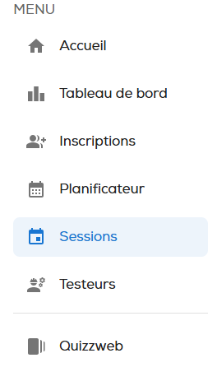
  1. Dans le menu, ouvrez Sessions
  1. En haut à droite, cliquez sur « Nouvelle session » (bouton  + ). 

  1. La fenêtre « Créer des sessions » s’ouvre à l’écran 
  1. Choisissez l’onglet : 

   « Saisie manuelle » créer une session. 

   « Import fichier »créer plusieurs sessions à partir d’un fichier. 
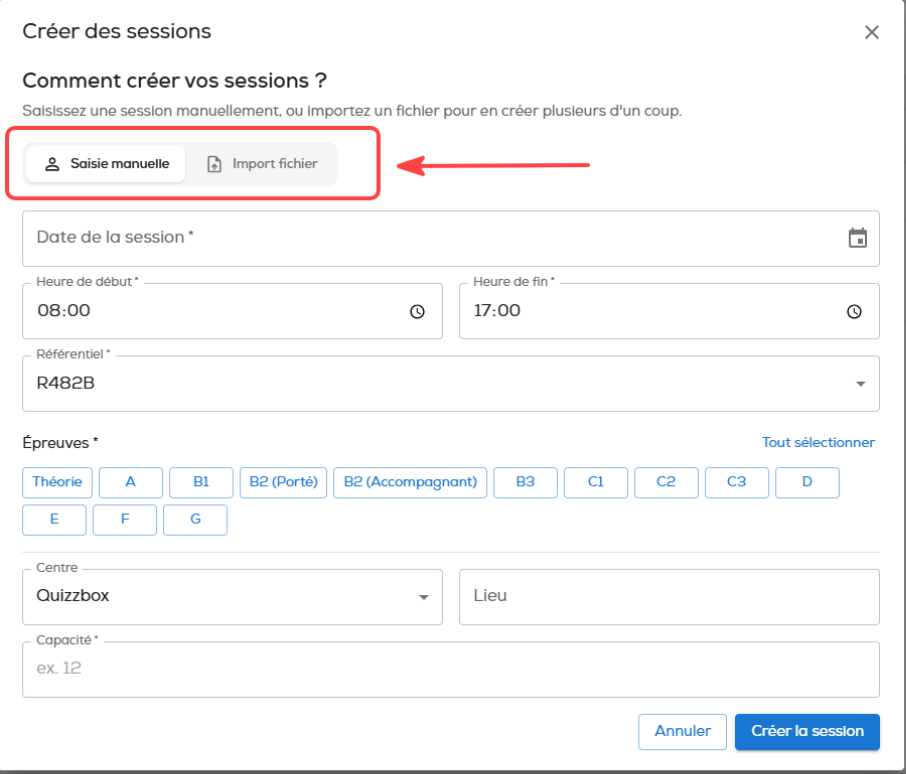
Saisie manuelle : créer une session   #

1. Date de la session (obligatoire). 

2. Heure de début / Heure de fin (par défaut 08:00 – 17:00). L’heure de fin doit être postérieure à l’heure de début. 

3. Référentiel (obligatoire) : sélectionnez-le dans la liste. 

4. Épreuves : cochez au moins une catégorie d’épreuve. Ajoutez l’épreuve « Théorique » si elle est prévue. 

5. Testeur (optionnel) : le champ apparaît une fois au moins une épreuve sélectionnée. Chaque testeur est affiché avec ses habilitations. Vous pouvez laisser « Aucun » et affecter le testeur plus tard. 
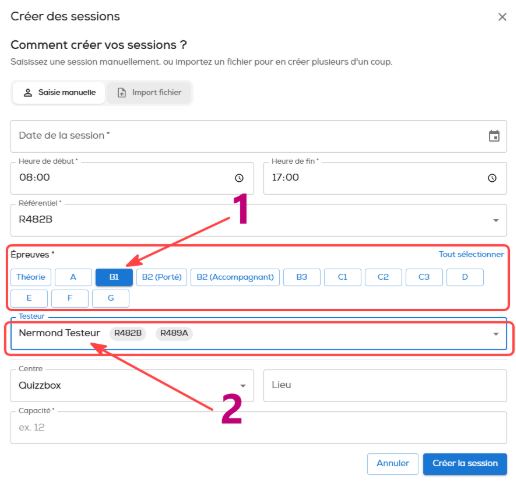
6. Centre : sélectionnez-le (si votre compte n’a qu’un seul centre, il est présélectionné automatiquement). 

7. Lieu (optionnel) : ex. Salle, bâtiment… 

8. Capacité (obligatoire) : nombre de places, au minimum 1 (ex. 12). 

9. Cliquez sur « Créer la session » (ou « Annuler » pour fermer). 

ℹLe nom de la session est généré automatiquement à partir de la date et de l’heure de début (ex. « Session 12/03/2026 08:00 »). 

L’import de fichier : importer plusieurs sessions  #

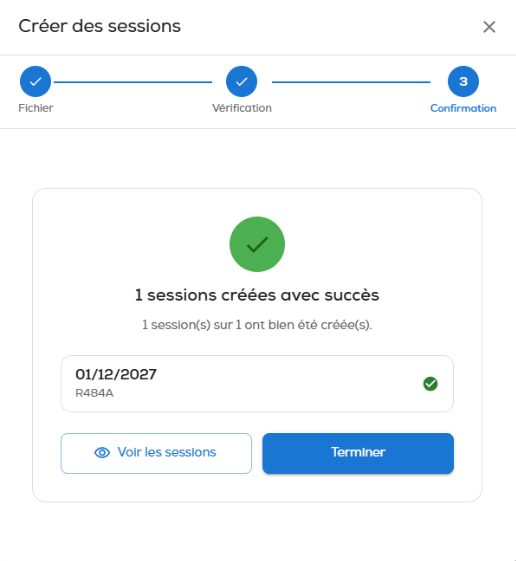
L’import se déroule en 3 étapes affichées en haut de la fenêtre : Fichier → Vérification → Confirmation 

1.Cliquez sur « Télécharger le modèle ». 

2. Complétez une ligne par session, puis déposez le fichier dans la zone prévue. 

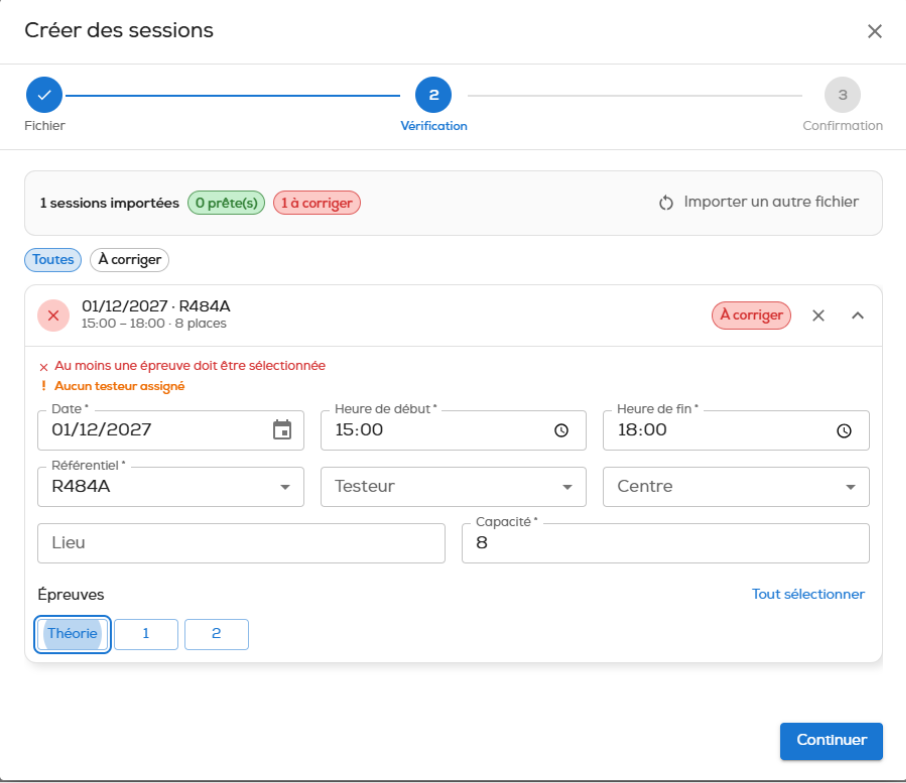
3. Vérification 

Chaque ligne est analysée et reçoit un statut. Vous pouvez modifier une ligne directement, supprimer une ligne, ou réinitialiser l’import. 

Les lignes en erreur ne seront pas créées ; corrigez-les si vous souhaitez les inclure. 

Cliquez sur Continuer : les sessions valides sont créées. 
4. Confirmation 

Le nombre de sessions créées s’affiche. En cas d’échec partiel, cliquez sur « Corriger les échecs »pour ne retraiter que les lignes en erreur. 
⚠️ Si vous fermez la fenêtre alors qu’un fichier est chargé ou pendant l’étape de vérification, une confirmation vous demande de valider l’abandon des modifications non enregistrées. 

 FAQ  #

  • Créer la session » reste inactif / erreur en rouge : un champ obligatoire manque. Vérifiez Date, Référentiel, au moins une épreuve, Capacité (≥ 1). 
  • Au moins une épreuve doit être sélectionnée » : cochez au moins une catégorie d’épreuve avant de valider. 
  • L’heure de fin est refusée : l’heure de fin doit être strictement après l’heure de début. 
  • Le champ Testeur n’apparaît pas : il ne s’affiche qu’après avoir sélectionné au moins une épreuve. 
  • Import « Référentiel inconnu » / « Référentiel non renseigné » : le référentiel de la ligne ne correspond pas à un code connu, ou est vide. 
  • Import « Une ou plusieurs épreuves ne correspondent pas au référentiel sélectionné » : vérifiez que les épreuves appartiennent bien au référentiel choisi. 
  • Puis-je créer une session sans testeur ? Oui. Elle apparaîtra ensuite en alerte « Sans testeur » sur l’Accueil, où vous pourrez l’affecter. 
  • Comment placer la session dans le planning ? La création fixe la date et l’heure. L’organisation fine dans le calendrier se fait ensuite via le Planificateur (voir le tuto « Planifier une session »). 

Inscrire un ou plusieurs candidats  Planifier avec notre assistant planificateur
Table des matières
  • Saisie manuelle : créer une session  
  • L'import de fichier : importer plusieurs sessions 
  •  FAQ 
Votre métier
  • Formation professionnelle
  • QHSE – Accueil Sécurité
  • Certification CACES®
  • Habilitation électrique
  • Certification – Examen
  • Assemblée – Conseil
  • Education
  • Evènementiel
  • Formation professionnelle
  • QHSE – Accueil Sécurité
  • Certification CACES®
  • Habilitation électrique
  • Certification – Examen
  • Assemblée – Conseil
  • Education
  • Evènementiel
Fonctionnalités
  • Powerpoint interactif
  • Vote avec boitiers
  • Vote en ligne
  • Vote hybride
  • Emargement digital
  • Centralisation des données
  • Interfaçage ERP SIRH CRM
  • Powerpoint interactif
  • Vote avec boitiers
  • Vote en ligne
  • Vote hybride
  • Emargement digital
  • Centralisation des données
  • Interfaçage ERP SIRH CRM
A propos
  • Notre histoire
  • Notre équipe
  • Nos partenaires
  • Actualités
  • Rejoignez-nous
  • Contactez-nous
  • Mentions légales
  • Notre histoire
  • Notre équipe
  • Nos partenaires
  • Actualités
  • Rejoignez-nous
  • Contactez-nous
  • Mentions légales
51 rue des Courtiaux
63000 Clermont-Ferrand
France
+33 (0) 4 73 14 32 82
Facebook Linkedin
Nous utilisons des cookies sur notre site Web pour vous offrir l'expérience la plus pertinente en mémorisant vos préférences et vos visites répétées. En cliquant sur "Tout Accepter", vous consentez à l'utilisation de tousles cookies. Cependant, vous pouvez visiter "Paramètres des cookies" pour fournir un consentement contrôlé.
Réglages CookiesTout accepter
Manage consent

Privacy Overview

This website uses cookies to improve your experience while you navigate through the website. Out of these, the cookies that are categorized as necessary are stored on your browser as they are essential for the working of basic functionalities of the website. We also use third-party cookies that help us analyze and understand how you use this website. These cookies will be stored in your browser only with your consent. You also have the option to opt-out of these cookies. But opting out of some of these cookies may affect your browsing experience.
Necessary
Toujours activé
Necessary cookies are absolutely essential for the website to function properly. These cookies ensure basic functionalities and security features of the website, anonymously.
CookieDuréeDescription
cookielawinfo-checkbox-analytics11 monthsThis cookie is set by GDPR Cookie Consent plugin. The cookie is used to store the user consent for the cookies in the category "Analytics".
cookielawinfo-checkbox-functional11 monthsThe cookie is set by GDPR cookie consent to record the user consent for the cookies in the category "Functional".
cookielawinfo-checkbox-necessary11 monthsThis cookie is set by GDPR Cookie Consent plugin. The cookies is used to store the user consent for the cookies in the category "Necessary".
cookielawinfo-checkbox-others11 monthsThis cookie is set by GDPR Cookie Consent plugin. The cookie is used to store the user consent for the cookies in the category "Other.
cookielawinfo-checkbox-performance11 monthsThis cookie is set by GDPR Cookie Consent plugin. The cookie is used to store the user consent for the cookies in the category "Performance".
viewed_cookie_policy11 monthsThe cookie is set by the GDPR Cookie Consent plugin and is used to store whether or not user has consented to the use of cookies. It does not store any personal data.
Functional
Functional cookies help to perform certain functionalities like sharing the content of the website on social media platforms, collect feedbacks, and other third-party features.
Performance
Performance cookies are used to understand and analyze the key performance indexes of the website which helps in delivering a better user experience for the visitors.
Analytics
Analytical cookies are used to understand how visitors interact with the website. These cookies help provide information on metrics the number of visitors, bounce rate, traffic source, etc.
Advertisement
Advertisement cookies are used to provide visitors with relevant ads and marketing campaigns. These cookies track visitors across websites and collect information to provide customized ads.
Others
Other uncategorized cookies are those that are being analyzed and have not been classified into a category as yet.
Enregistrer & appliquer
  • English (Anglais)
  • Français
  • Deutsch (Allemand)