



Suivez votre activité en un coup d’œil : indicateurs clés, taux de remplissage, sessions à venir et charge des testeurs, filtrables par période.
Prérequis
– Être connecté avec un profil Administrateur (le Tableau de bord est réservé aux administrateurs).
Vue d’ensemble #
Le Tableau de bord (menu Tableau de bord) affiche, de haut en bas :
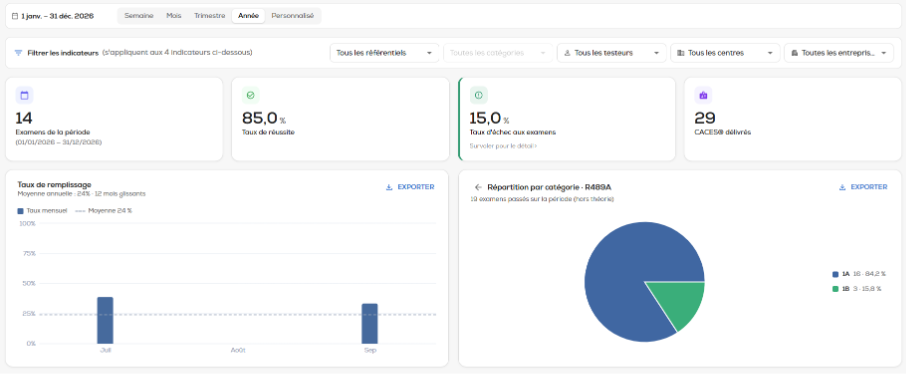
1. Une barre de filtres période

2. 4 indicateurs clés (KPI) :
– Examens de la période / Examens passés — nombre de sessions/examens sur la période, avec le détail des dates.
– Taux de réussite (%).
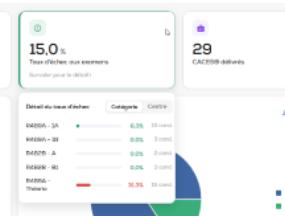
– Taux d’échec aux examens (%) — mise en avant ; survolez-le pour voir le Détail du taux d’échec par Catégorie, Centre .
– CACES® délivrés — nombre de certificats délivrés sur la période.
3. Le Taux de remplissage (graphique).
4. La Charge des testeurs.
5. La répartition des examens par reco
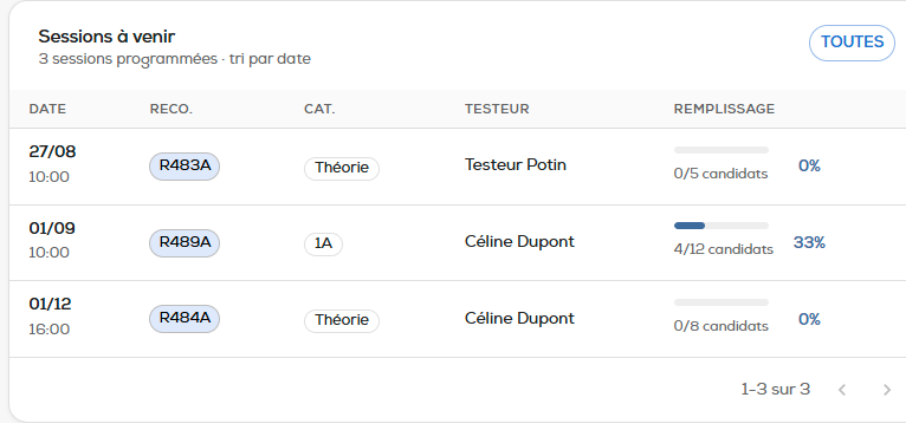
6. Les Sessions à venir
Utiliser les filtres de période #
En haut, choisissez une période parmi : Semaine, Mois, Trimestre, Année, ou Personnalisé.
Tous les indicateurs se recalculent automatiquement sur la période choisie.
Filtrer les indicateurs #
Sous la période, la zone « Filtrer les indicateurs » permet de restreindre par :
– Tous les référentiels → un référentiel précis,
– Toutes les catégories → une catégorie précise,
– Tous les testeurs → un testeur précis.
– Tous les centres → un centre précis.
– Tous les entreprises → une entreprise précise.
Les blocs de suivi #
Taux de remplissage
Graphique du taux mensuel avec moyenne annuelle sur les 12 mois glissants. Bouton « Exporter » pour télécharger les données en CSV (mois, taux, moyenne annuelle, nombre de sessions, participants, capacité).
Sessions à venir
Liste des prochaines sessions, triées par date : Date, Reco. (référentiel), Cat., Testeur, Remplissage. Un testeur non affecté est marqué « Non assigné ». Bouton « Toutes » pour ouvrir la liste complète des sessions.
Charge des testeurs
Jours de tests exprimés en unités de travail (UT) par testeur sur la période, avec total cumulé. Vous pouvez trier par jours de tests (décroissant/croissant) ou par nom (A-Z / Z-A) et filtrer sur un testeur.
Comprendre l’unité de travail #
Dans le dispositif CACES® (encadré par l’INRS et la Cnam), l’activité de test se mesure en unités de travail (UT). Une UT correspond à environ 1 heure de test (à ± 10 minutes près). Chaque épreuve (théorique, pratique, option) « pèse » un certain nombre d’UT selon le référentiel.
Le dispositif plafonne cette activité pour garantir la qualité de l’évaluation. Règle la mieux documentée : un candidat ne peut pas passer plus de 7 UT par jour, toutes épreuves, familles et catégories cumulées. Des limites journalières s’appliquent également au testeur.
Dans Quizzweb Examen, la charge d’un testeur est suivie via trois valeurs (fournies par le back-office et le référentiel CACES) :
– Réalisé : UT effectuées sur la période,
– Quota (maximum) : Plafond d’UT autorisé pour ce testeur
– Dépassement : Ecart au-delà du quota (ex. `+3 UT`), qui déclenche l’alerte « UT dépassées » sur l’Accueil.
> Sources INRS / dispositif CACES® : [FAQ CACES® 2020 (INRS)](https://www.inrs.fr/dam/jcr:f4017ee6-8b2e-44c4-b2c2-8944dc73ae96/FAQ-CACES-2020-Edition-7.pdf) · [CACES — ce qu’il faut retenir (INRS)](https://www.inrs.fr/demarche/caces-certificat-aptitude-conduite-securite/ce-qu-il-faut-retenir.html) · [Convention « Testeurs CACES® » RC 2020 V2](https://www.dekra-certification.fr/media/r-f-rentiel-certification-caces-2020-v2-annexe-1-3-evolutions-marqu-es.pdf)
Actions rapides #
Depuis l’en-tête du Tableau de bord, trois raccourcis :
– « Inscrire un candidat » — ouvre l’assistant d’inscription.
– « Ajouter un testeur » — ouvre la fenêtre de création de testeur.
– « Créer une session » — ouvre la fenêtre de création de session.
FAQ #
- Un indicateur affiche « … » : la donnée est en cours de chargement.
- Un indicateur affiche « — » ou « Aucune donnée disponible » : aucun résultat sur la période / le filtre choisi. Élargissez la période ou retirez un filtre.
- Impossible de charger les sessions / les données » : rechargez la page ; si cela persiste, contactez le support.
- Pourquoi les chiffres diffèrent d’une page à l’autre ? Le Tableau de bord dépend de la période et des filtres d’indicateurs actifs — vérifiez-les avant de comparer avec une autre vue.
- Le Tableau de bord n’apparaît pas / me redirige : il est réservé aux administrateurs (un profil Testeur est redirigé vers Sessions).