
Aller au contenu
  • Anglais
  • Français
  • Allemand
  • Participer en ligne
  • Assistance
  • Mon Compte
  • Accueil
  • Votre métier
    • Formation professionnelle
    • Digitalisez votre accueil sécurité – QHSE
    • Certification CACES®
    • Habilitation électrique
    • Certification – Examen
    • Assemblée – Conseil
    • Education
    • Evènementiel
  • Fonctionnalités
    • Powerpoint interactif
    • Vote avec boitiers
    • Vote en ligne
    • Vote hybride
    • Emargement digital
    • Centralisation des données
    • Interfaçage ERP SIRH CRM
  • A propos
    • Notre histoire
    • Notre équipe
    • Nos partenaires
    • Actualités
    • Rejoignez-nous
    • Contactez-nous
  • Accueil
  • Votre métier
    • Formation professionnelle
    • Digitalisez votre accueil sécurité – QHSE
    • Certification CACES®
    • Habilitation électrique
    • Certification – Examen
    • Assemblée – Conseil
    • Education
    • Evènementiel
  • Fonctionnalités
    • Powerpoint interactif
    • Vote avec boitiers
    • Vote en ligne
    • Vote hybride
    • Emargement digital
    • Centralisation des données
    • Interfaçage ERP SIRH CRM
  • A propos
    • Notre histoire
    • Notre équipe
    • Nos partenaires
    • Actualités
    • Rejoignez-nous
    • Contactez-nous
04 73 14 32 82
+49 711 997 691 12
+44 203 650 2317
Devis / Démonstration

Certification CACES® - Formations, sessions et examens

7
  • Prérequis techniques
  • Première connexion à Quizzbox CACES® 
  • Inscrire un ou plusieurs candidats  
  • Créer ou importer des sessions  
  • Planifier avec notre assistant planificateur
  • Comprendre le tableau de bord  
  • Lancer un examen théorique 

Certification CACES® - Examens pratique sur tablette

4
  • Première connexion, examens sur tablette
  • Lancer un examen pratique
  • Les résultats sur tablette : synthèse, signatures et clôture 
  •  Travailler hors ligne et synchroniser la session 

Quizzbox

1
  • Installation du logiciel QUIZZBOX
View Categories
  • Accueil
  • Docs
  • Certification CACES® - Examens pratique sur tablette
  • Les résultats sur tablette : synthèse, signatures et clôture 

Les résultats sur tablette : synthèse, signatures et clôture 

4 minutes de lecture

Lisez les resultats du candidat dans la synthèse (score, temps, détail par thème), faites signer les deux parties, puis clôturez l’évaluation et enchaînez sur le candidat suivant. 

Prérequis  #

– Une évaluation renseignée : les notes de la grille et les temps T1/T2/T3 saisis (voir les tutos « Lancer un examen »). 

– Le candidat présent au moment de la signature : il doit signer sur la tablette. 

– Une connexion Internet souhaitable mais non obligatoire : la clôture fonctionne hors ligne, l’envoi se fera plus tard. 

💡 Lexique

Acquis / Non acquis : le resultat de l’épreuve pratique.

Score global : le total des points obtenus sur le total possible.

Clôturer : figer l’évaluation, avec ses signatures, et la préparer pour l’envoi au serveur. 

Ouvrir la synthèse  #

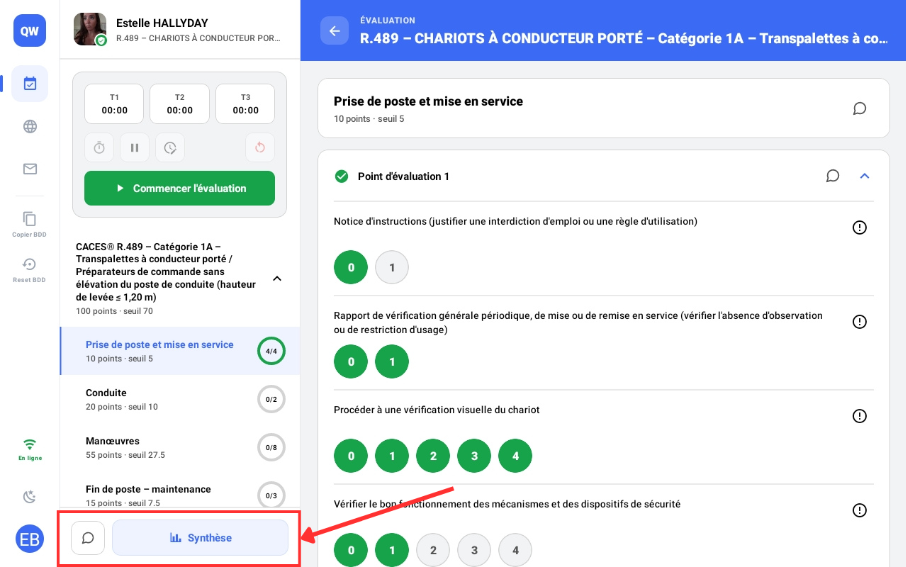
Depuis l’évaluation, appuyez sur « Synthèse », en bas du menu de gauche. 
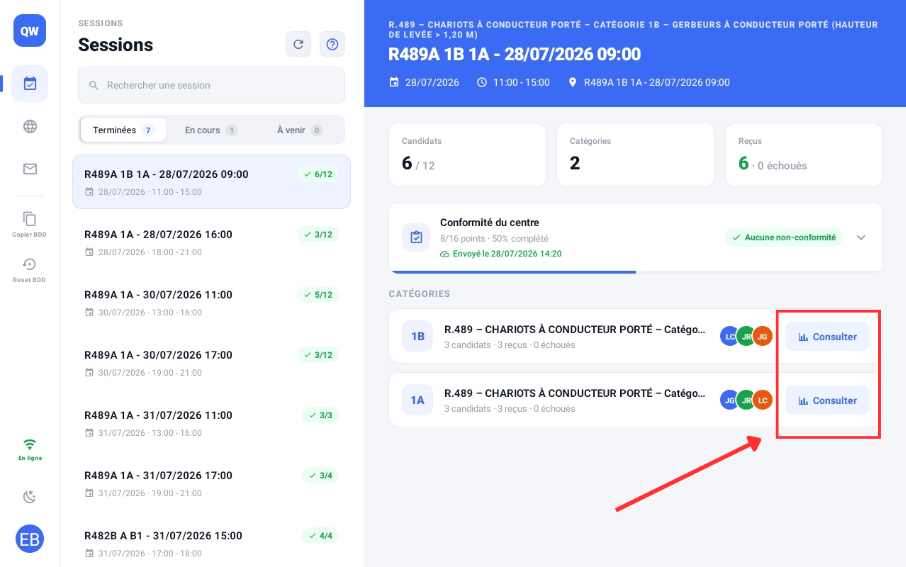
Depuis une session terminée, vous pouvez aussi appuyer sur « Consulter » au niveau de la catégorie pour rouvrir la synthèse d’un candidat déjà évalué. 
Lire le bandeau de résultat  #

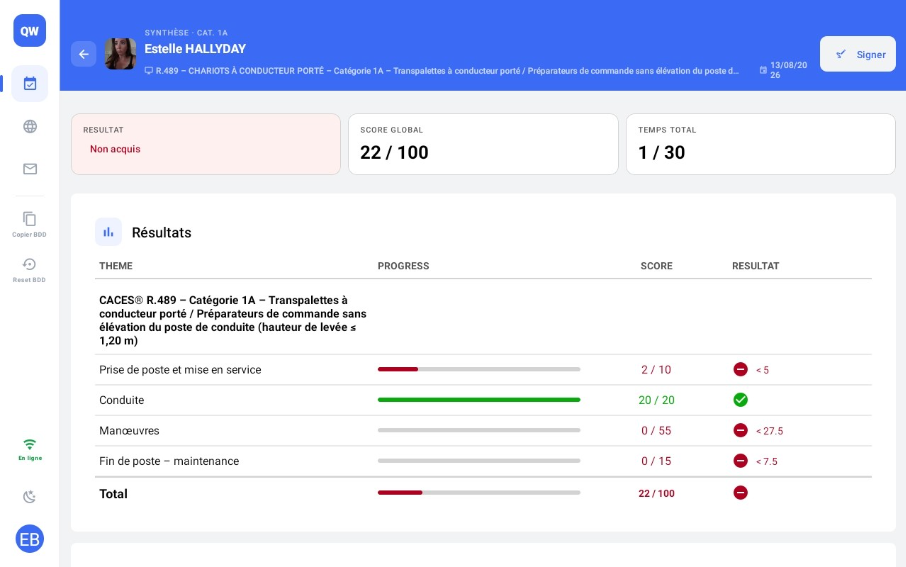
En haut de l’écran, l’en-tête rappelle le candidat, la catégorie et la date, avec le bouton « Signer » (ou « Signé » si c’est déjà fait). 

Juste en dessous, trois blocs donnent le verdict : 

Résultat : « Acquis » ou « Non acquis » 

Score global : Points obtenus / points possibles (ex. `38 / 50`)

Temps total : Minutes utilisées / durée prévue de l’épreuve
Lire le détail par thème  #

Le tableau « Résultats » donne une ligne par thème, avec quatre colonnes : 

1.Thème : son nom. 

2. Progress : une barre de progression, verte si le thème est validé, rouge sinon. 

3. Score : points du thème / maximum du thème. 

4. Résultat : une coche verte ou une pastille rouge, complétée par le motif de l’échec : 

   – « < 14 » — le seuil du thème n’est pas atteint ; 

   – « ✘ nom du point » — ce point précis a été éliminé (critère éliminatoire ou note sous le minimum). 

La ligne Total, en bas, cumule le tout et signale les motifs d’échec globaux : 

– « ✘ Score éliminatoire »  au moins un point éliminé dans l’évaluation ; 

– « ✘ Temps dépassé »  le cumul T1 + T2 + T3 dépasse la durée prévue. 

En dessous, deux cartes complètent la lecture : 

– Les temps : T1, T2, T3 et le total, face à la durée maximale ; 

– Les commentaires : vos observations par thème, par point, et le commentaire global. Si vous n’en avez saisi aucun : « Aucun commentaire enregistré pour cette évaluation. » 

💡 Relisez cette page avec le candidat. C’est le support de la restitution orale : il montre où il a réussi, où il a échoué, et pourquoi. 

Faire signer  #

Appuyez sur « Signer ». L’écran « Validation & Signature » rappelle en haut le verdict, le score global et le temps total, puis présente deux zones de signature côte à côte : 

1. Candidat : passez la tablette au candidat. Il signe au doigt ou au stylet. 

2. Examinateur : vous signez à votre tour ; votre nom s’affiche sous la zone. 
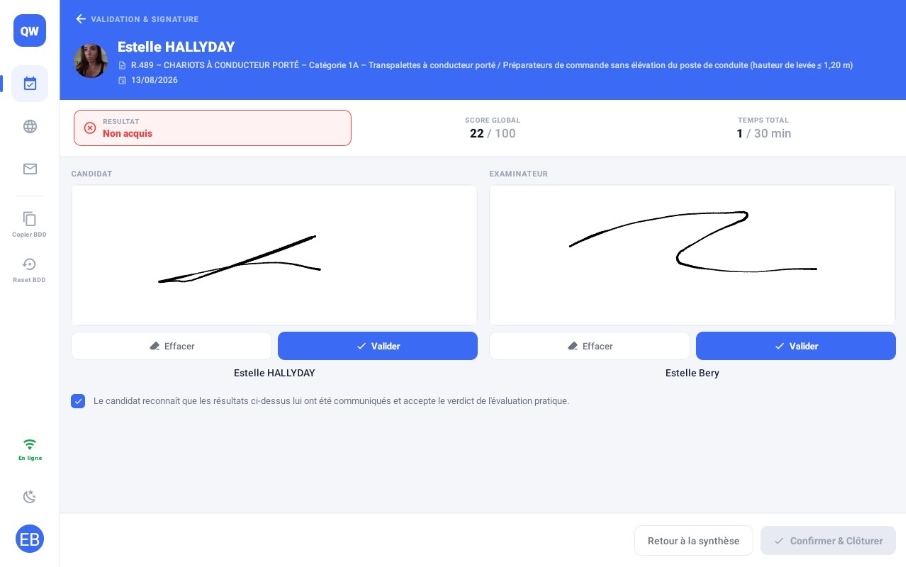
Sous chaque zone : « Effacer » pour recommencer, « Valider » pour figer la signature. 

3. Cochez la case d’acquittement : « Le candidat reconnaît que les résultats ci-dessus lui ont été communiqués et accepte le verdict de l’évaluation pratique. » 

ℹ️ Une signature validée devient une image : elle ne peut plus être modifiée. Si vous revenez sur l’écran plus tard, les deux signatures s’affichent telles quelles. 

Clôturer l’évaluation  #

Appuyez sur « Confirmer & Clôturer ». Le bouton ne s’active que lorsque les deux signatures sont présentes et que la case est cochée. 

L’application : 

1. Enregistre le dossier complet du candidat sur la tablette : notes, temps, commentaires, signatures, verdict ; 

2.Tente de l’envoyer immédiatement si la tablette est en ligne ; 

3. Confirme avec « Examen enregistré — L’examen a été enregistré avec succès. » 

ℹ️Si l’envoi échoue, un second message vous prévient (« Pas de connexion Internet » ou « Erreur serveur ») en précisant l’essentiel : vos données sont en sécurité dans la base locale. Elles partiront à la synchronisation de la session (voir le tuto « Hors ligne / En ligne »). 

« Retour à la synthèse » permet de revenir en arrière avant de clôturer. 

Enchaîner sur le candidat suivant  #

Dès la clôture, l’écran affiche « Évaluation clôturée » et la fenêtre « Choisir le candidat suivant » s’ouvre sur les candidats présents qu’il reste à évaluer. 

– Sélectionnez le candidat suivant : l’application repart directement sur la photo d’identité, puis sur l’évaluation. 

– Ou appuyez sur « Retour à la session » pour revenir à la liste des catégories. 

– Quand tout le monde est passé : « Évaluations terminées — Tous les candidats présents ont terminé leur évaluation. » 

ℹ️L’écran de signature est masqué pendant que la fenêtre du candidat suivant est ouverte : le candidat suivant ne voit ni le résultat, ni les signatures du précédent. 

FAQ 

  • Confirmer & Clôturer » reste gris : il manque une signature, ou la case d’acquittement n’est pas cochée. Les deux signatures et la case sont obligatoires. 
  • La zone de signature reste blanche / ne réagit pas : attendez une seconde que la zone finisse de s’afficher, puis signez d’un geste franc au centre. Utilisez « Effacer » pour recommencer. 
  • Je ne peux plus modifier une signature : elle a été validée, elle est définitive. Pour repartir de zéro, il faut reprendre l’évaluation avant clôture. 
  • Le résultat est « Non acquis » alors que le score est bon : regardez la ligne Total. Trois causes possibles — « ✘ Score éliminatoire » (un point éliminé), « ✘ Temps dépassé », ou un thème sous son seuil (colonne Résultat du thème concerné). 
  • Un thème affiche « < 14 » : son total est inférieur au seuil du thème. Le seuil est rappelé dans l’en-tête du thème, dans la grille. 
  • Temps total » affiche 0 : aucun temps n’a été saisi. Revenez dans l’évaluation et renseignez T1/T2/T3 (chronomètre ou saisie manuelle) avant de clôturer. 
  • Erreur » au moment de clôturer : l’enregistrement local a échoué. Réessayez ; si le problème persiste, ne réinitialisez surtout pas la base de données et contactez le support. 
  • Le candidat apparaît « Examen terminé » et n’est plus sélectionnable : c’est le résultat normal d’une clôture. Son dossier est figé. 
  • Comment revoir une évaluation passée ? Filtre Terminées, sélectionnez la session, puis « Consulter » sur la catégorie. 
  • Le candidat conteste le verdict : la synthèse détaille chaque thème, chaque point éliminé et chaque commentaire. C’est ce document qui fait référence. 

Lancer un examen pratique Travailler hors ligne et synchroniser la session 
Table des matières
  • Prérequis 
  • Ouvrir la synthèse 
  • Lire le bandeau de résultat 
  • Lire le détail par thème 
  • Faire signer 
  • Clôturer l'évaluation 
  • Enchaîner sur le candidat suivant 
Votre métier
  • Formation professionnelle
  • QHSE – Accueil Sécurité
  • Certification CACES®
  • Habilitation électrique
  • Certification – Examen
  • Assemblée – Conseil
  • Education
  • Evènementiel
  • Formation professionnelle
  • QHSE – Accueil Sécurité
  • Certification CACES®
  • Habilitation électrique
  • Certification – Examen
  • Assemblée – Conseil
  • Education
  • Evènementiel
Fonctionnalités
  • Powerpoint interactif
  • Vote avec boitiers
  • Vote en ligne
  • Vote hybride
  • Emargement digital
  • Centralisation des données
  • Interfaçage ERP SIRH CRM
  • Powerpoint interactif
  • Vote avec boitiers
  • Vote en ligne
  • Vote hybride
  • Emargement digital
  • Centralisation des données
  • Interfaçage ERP SIRH CRM
A propos
  • Notre histoire
  • Notre équipe
  • Nos partenaires
  • Actualités
  • Rejoignez-nous
  • Contactez-nous
  • Mentions légales
  • Notre histoire
  • Notre équipe
  • Nos partenaires
  • Actualités
  • Rejoignez-nous
  • Contactez-nous
  • Mentions légales
51 rue des Courtiaux
63000 Clermont-Ferrand
France
+33 (0) 4 73 14 32 82
Facebook Linkedin
Nous utilisons des cookies sur notre site Web pour vous offrir l'expérience la plus pertinente en mémorisant vos préférences et vos visites répétées. En cliquant sur "Tout Accepter", vous consentez à l'utilisation de tousles cookies. Cependant, vous pouvez visiter "Paramètres des cookies" pour fournir un consentement contrôlé.
Réglages CookiesTout accepter
Manage consent

Privacy Overview

This website uses cookies to improve your experience while you navigate through the website. Out of these, the cookies that are categorized as necessary are stored on your browser as they are essential for the working of basic functionalities of the website. We also use third-party cookies that help us analyze and understand how you use this website. These cookies will be stored in your browser only with your consent. You also have the option to opt-out of these cookies. But opting out of some of these cookies may affect your browsing experience.
Necessary
Toujours activé
Necessary cookies are absolutely essential for the website to function properly. These cookies ensure basic functionalities and security features of the website, anonymously.
CookieDuréeDescription
cookielawinfo-checkbox-analytics11 monthsThis cookie is set by GDPR Cookie Consent plugin. The cookie is used to store the user consent for the cookies in the category "Analytics".
cookielawinfo-checkbox-functional11 monthsThe cookie is set by GDPR cookie consent to record the user consent for the cookies in the category "Functional".
cookielawinfo-checkbox-necessary11 monthsThis cookie is set by GDPR Cookie Consent plugin. The cookies is used to store the user consent for the cookies in the category "Necessary".
cookielawinfo-checkbox-others11 monthsThis cookie is set by GDPR Cookie Consent plugin. The cookie is used to store the user consent for the cookies in the category "Other.
cookielawinfo-checkbox-performance11 monthsThis cookie is set by GDPR Cookie Consent plugin. The cookie is used to store the user consent for the cookies in the category "Performance".
viewed_cookie_policy11 monthsThe cookie is set by the GDPR Cookie Consent plugin and is used to store whether or not user has consented to the use of cookies. It does not store any personal data.
Functional
Functional cookies help to perform certain functionalities like sharing the content of the website on social media platforms, collect feedbacks, and other third-party features.
Performance
Performance cookies are used to understand and analyze the key performance indexes of the website which helps in delivering a better user experience for the visitors.
Analytics
Analytical cookies are used to understand how visitors interact with the website. These cookies help provide information on metrics the number of visitors, bounce rate, traffic source, etc.
Advertisement
Advertisement cookies are used to provide visitors with relevant ads and marketing campaigns. These cookies track visitors across websites and collect information to provide customized ads.
Others
Other uncategorized cookies are those that are being analyzed and have not been classified into a category as yet.
Enregistrer & appliquer
  • English (Anglais)
  • Français
  • Deutsch (Allemand)