



Sur le terrain, tout est enregistré sur la tablette même sans réseau ; comprenez ce qui exige une connexion, et envoyez la session au serveur en fin de journée avec le bouton de synchronisation.
Prérequis #
– S’être connecté au moins une fois en ligne : l’authentification est impossible hors réseau.
– Avoir actualisé la liste des sessions en ligne avant de partir sur site : c’est ce qui télécharge les sessions, les grilles, les référentiels d’erreurs, la checklist de conformité et les photos des candidats.
– Retrouver du réseau avant de quitter le site (ou en rentrant) pour l’envoi.
💡 Quizzbox CACES® fonctionne hors ligne par conception. Tout ce que vous saisissez part d’abord dans la base de données locale de la tablette, puis rejoint le serveur quand la connexion revient. Vous ne perdez jamais une évaluation parce qu’il n’y avait pas de réseau.
Connaître son état de connexion #
En bas de la barre latérale gauche, un témoin permanent :
« En ligne » (wifi vert) La tablette a accès à Internet : les envois passent.
« Hors ligne » (wifi barré rouge) Pas d’accès : tout est enregistré localement, rien ne part.
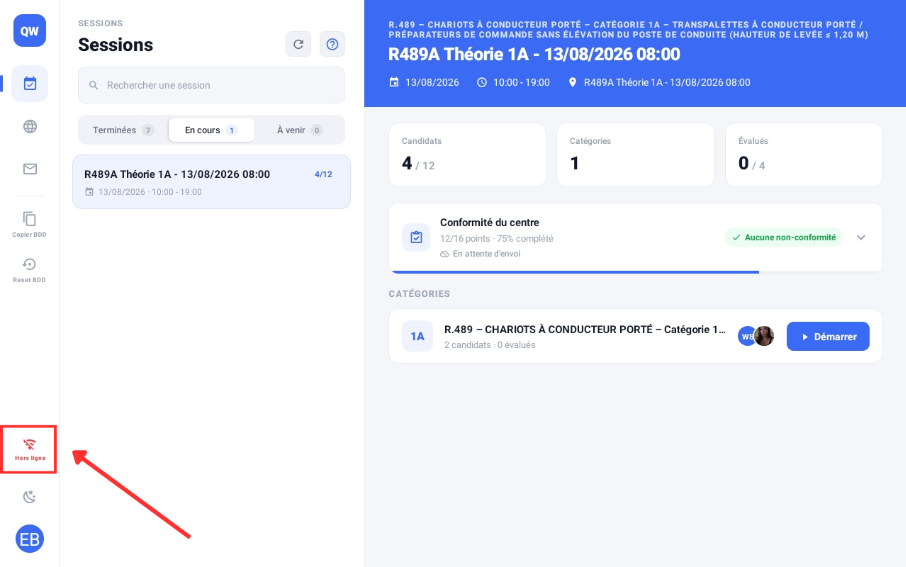
Prenez le réflexe d’y jeter un œil en arrivant sur site, et surtout avant de repartir.
Préparer la tablette avant de partir #
Avec du réseau, sur l’écran Sessions :
- Appuyez sur le bouton rafraîchir (ou tirez la liste vers le bas).
- Attendez la fin du chargement.
Ce geste télécharge et conserve sur la tablette : la liste des sessions et leur détail, les grilles d’évaluation, les référentiels d’erreurs, les points de la checklist de conformité, et les photos des candidats déjà connues. C’est la seule opération réellement indispensable avant de perdre le réseau.
Travailler hors ligne #
Tout ce qui suit fonctionne sans connexion, et est enregistré immédiatement :
| Consulter les sessions déjà téléchargées, filtrer, rechercher |
| Remplir la conformité du centre : réponses, notes, photos |
| Pointer les présents et absents |
| Prendre la photo d’identité du candidat |
| Noter la grille, utiliser le référentiel d’erreurs, saisir les commentaires |
| Lancer et arrêter les chronomètres, saisir les temps à la main |
| Lire la synthèse, faire signer, et clôturer l’évaluation |
En revanche, ces actions exigent une connexion :
| Se connecter / se reconnecter : Impossible. Message « La session a expiré, veuillez vous reconnecter » si le délai est dépassé |
| Mot de passe oublié ? » : La page ne s’ouvre pas |
| Actualiser les sessions : Les données locales restent affichées, sans mise à jour |
| Envoyer la conformité : Refusé, avec l’avertissement « Vous semblez être hors ligne… ». Reporté automatiquement |
| Envoyer les résultats : Reporté : les données restent dans la base locale |
| Envoyer les photos de candidats : Reporté à la prochaine actualisation en ligne |
| Raccourci Quizzweb : « Aucune connexion internet |
| Formulaire de Support : « Pas de connexion internet. Connectez-vous pour envoyer votre message |
Repérer une session prête à être envoyée #
Un bouton de synchronisation apparaît sur la ligne de la session, dans la liste de gauche, dès que tous les candidats présents de toutes les catégories ont une évaluation clôturée.
Autrement dit : si un candidat présent n’a pas encore été évalué, le bouton n’apparaît pas. Deux façons de le débloquer — évaluer ce candidat, ou le marquer absent s’il ne s’est pas présenté (les absents sont exclus du décompte).
ℹ️Les sessions à venir ne proposent jamais la synchronisation.
Vérifier le récapitulatif avant l’envoi #
Appuyez sur le bouton de synchronisation : la fenêtre « Synchroniser la session » affiche ce qui va partir « Vérifiez ce qui sera envoyé au serveur QuizzBox pour cette session. »
Session : Le nom et la date de la session.
Participants présents : Le nombre de présents, et les absents exclus.
Évaluations : Le nombre d’évaluations terminées.
Signatures : Le nombre de jeux de signatures joints.
Conformité : L’avancement de la checklist et son état : à envoyer ou envoyé.
BDD locale :Le nombre d’enregistrements et leur volume (ex. `4 enregistrements · 312 KB`).
Si la tablette est hors ligne, un bandeau rouge prévient : « Vous semblez être hors ligne. La requête échouera tant que la connexion n’est pas rétablie. »
Envoyer les résultats #
1. Appuyez sur « Envoyer maintenant ».
2. L’écran passe en « Envoi de la session… » Transfert des évaluations, des signatures et de la BDD locale vers le serveur. La fenêtre ne peut pas être fermée pendant l’envoi : laissez la tablette tranquille.
3. En cas de succès : « Session synchronisée », avec le nombre d’enregistrements envoyés. Fermez avec « Terminé »
⚠️ Deux messages d’échec possibles, tous deux sans perte de données :
– « Pas de connexion Internet » La tablette est hors ligne. Vos données sont en sécurité dans la BDD locale — reconnectez-vous et réessayez.
– « Erreur serveur » Le serveur a renvoyé une erreur. Rien n’a été perdu — vos données sont toujours dans la BDD locale. Veuillez réessayer.
Dans les deux cas, le bouton « Réessayer » relance l’envoi ; la connexion est revérifiée à chaque tentative.
Comprendre les envois automatiques #
Vous n’avez pas à tout piloter à la main. L’application envoie d’elle-même :
– chaque évaluation à sa clôture, si la tablette est en ligne à ce moment-là ;
– la conformité dès que la connexion revient ;
– les photos de candidats en attente, à chaque actualisation de la liste des sessions.
La synchronisation manuelle sert donc de filet de sécurité : elle renvoie uniquement ce qui n’est pas encore parti. C’est pourquoi vous pouvez voir « Cette session était déjà synchronisée ; rien à envoyer. » : c’est un bon signe, tout était déjà sur le serveur.
Savoir ce que la tablette conserve #
– Les sessions terminées depuis plus d’un mois sont effacées de la tablette sauf si elles contiennent encore des résultats non envoyés, qui sont toujours préservés.
– Une session supprimée côté administrateur disparaît de la tablette à la première actualisation en ligne là aussi, jamais si des résultats restent à envoyer.
– Les photos, signatures et notes vivent dans la base locale jusqu’à cette purge.
FAQ #
- Je ne peux pas me connecter sur site : l’authentification exige du réseau. Connectez-vous avant de partir, et évitez de vous déconnecter volontairement sur le terrain.
- Le bouton de synchronisation n’apparaît pas sur ma session : il manque au moins une évaluation. Vérifiez chaque catégorie : tout candidat présent doit être clôturé, ou marqué absent.
- Envoyer maintenant » ne fait rien / échoue tout de suite : la tablette est hors ligne. Le témoin en bas à gauche doit être vert avant d’essayer.
- Erreur serveur » : réessayez plus tard, puis contactez le support. Vos données sont dans la base locale, il n’y a pas d’urgence à agir dans la seconde.
- Cette session était déjà synchronisée — rien à envoyer. » : tout est déjà parti au fil de la journée. Aucune action requise.
- Le compteur d’enregistrements est à 0 : idem, tout a déjà été transmis.
- J’ai clôturé une évaluation hors ligne, est-elle perdue ? Non. Elle est enregistrée sur la tablette et le message vous l’a confirmé (« Vos données sont en sécurité dans la BDD locale »). Synchronisez au retour du réseau.
- La tablette s’est éteinte / l’application a été fermée : rien n’est perdu, tout est écrit au fur et à mesure dans la base locale.
- Puis-je réinitialiser la base de données ? Non. Les boutons Copier BDD / Reset BDD n’existent que dans la version de développement, et un reset détruit toutes les évaluations non envoyées. À ne jamais utiliser sur une tablette de terrain.
- Deux tablettes pour la même session ? Chaque tablette n’envoie que ce qu’elle a saisi ; une évaluation déjà transmise n’est pas renvoyée. En revanche, un candidat doit être évalué sur une seule tablette.
- Le réseau est très instable : ce n’est pas un problème. Travaillez hors ligne, puis synchronisez une fois, au calme, quand le signal est bon.