



Ce guide vous accompagne pas à pas pour vous connecter à l’application tablette Quizzbox Pratique, suivre le guide d’aide intégré, puis retrouver vos sessions grâce à la recherche et aux filtres.
Prérequis #
– Une tablette sur laquelle l’application Quizzbox CACES est installée.
– Une adresse e-mail et un mot de passe communiqués par votre centre ou votre administrateur.
– Une connexion Internet pour la première connexion : l’application ne peut pas vous authentifier hors ligne. Une fois connecté, vous pourrez travailler sans réseau (voir le tuto « Hors ligne / En ligne »).
ℹ️ Quizzbox sur tablette est l’application de terrain, utilisée par le testeur pour évaluer les candidats. La préparation (inscriptions, création des sessions, planification) se fait en amont dans Quizzbox, côté administrateur.
Se connecter #
- Ouvrez l’application.
- Saisissez votre e-mail dans le champ « Votre adresse e-mail ». Si vous vous êtes déjà connecté sur cette tablette, l’adresse est pré-remplie — vérifiez simplement qu’il s’agit bien de la vôtre.
- Saisissez votre mot de passe dans le champ « Votre mot de passe ». L’icône œil à droite du champ permet d’afficher ce que vous tapez pour vérifier votre saisie.
- Appuyez sur « Se connecter ». Le bouton reste inactif tant que les deux champs ne sont pas remplis correctement.
En bas de l’écran, le lien « Mot de passe oublié ? » ouvre la page de récupération dans le navigateur (connexion Internet nécessaire)
Se repérer dans la barre latérale #
Une barre verticale reste affichée à gauche, sur tous les écrans :
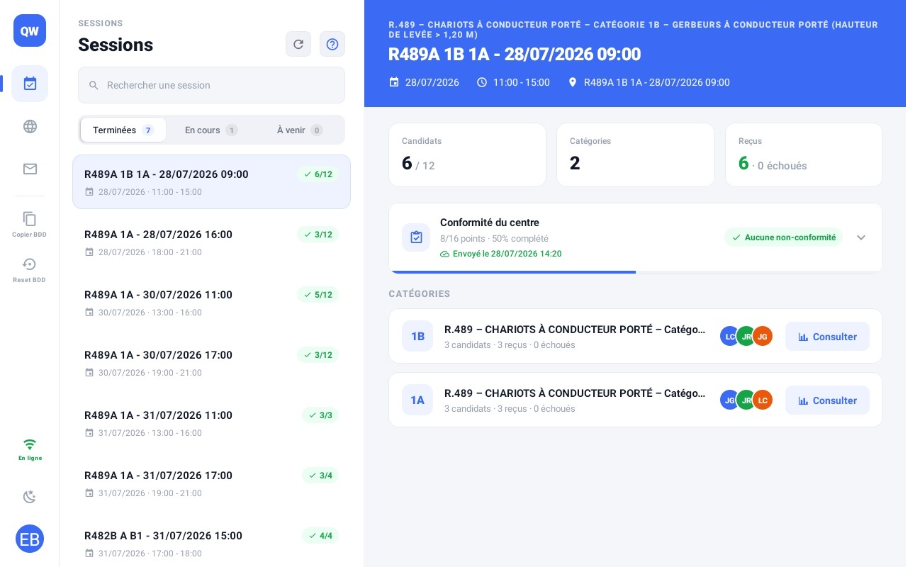
- Sessions (icône calendrier) : votre écran de travail : c’est là que tout se passe.
- Quizzweb (icône monde) : ouvre le site quizzweb.fr dans le navigateur.
- Support (icône enveloppe) : le formulaire de contact de l’équipe.
- L’indicateur de connexion : pastille verte « En ligne » ou pastille rouge « Hors ligne »
- Le mode sombre (icône lune), utile en extérieur ou en faible luminosité ;
- Votre nom, qui ouvre le menu contenant « Se déconnecter »
⚠️ Si une évaluation est en cours et que vous appuyez sur Sessions, l’application vous demande de confirmer : « Quitter l’évaluation ? Une évaluation est en cours. Êtes-vous sûr ? »
C’est une protection : vos données déjà saisies sont conservées, mais évitez de sortir en pleine évaluation.
Suivre le guide d’aide intégré #
Au tout premier lancement, un guide se déclenche automatiquement et met en évidence les 4 zones de l’écran.
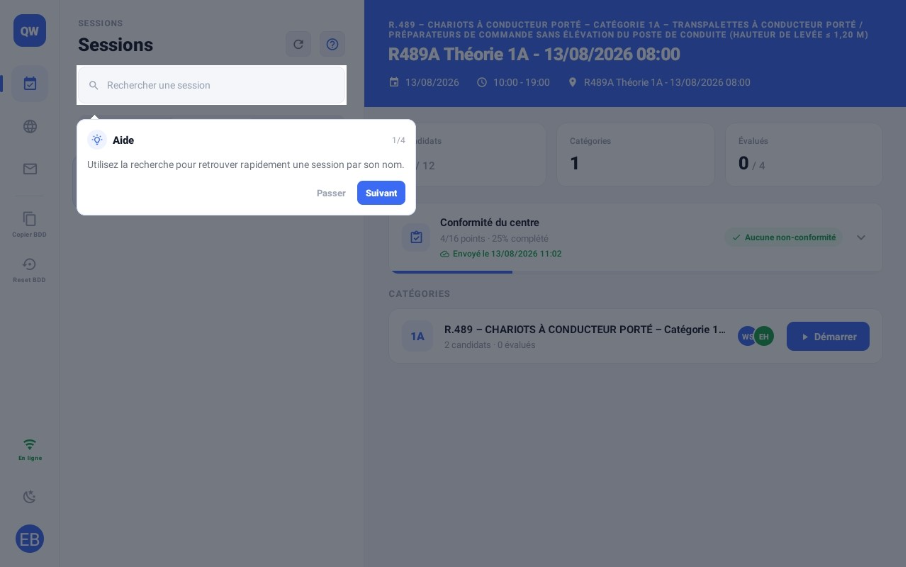
Ce que dit le guide :
Etape 1 : La recherche « Utilisez la recherche pour retrouver rapidement une session par son nom. »
Etape 2 : Les filtres « Ces filtres séparent les sessions passées, en cours et à venir. »
Etape 3 : La liste « Sélectionnez une session pour afficher ses détails et ses catégories. »
Etape 4 : Le panneau de détail « Ce panneau résume la session sélectionnée : date, horaire, lieu et informations principales. »
Dans la bulle « Aide », vous disposez de « Passer » (quitter le guide), « Précédent », « Suivant », et « Terminer » à la dernière étape. Le compteur (par exemple 2/4) indique où vous en êtes.
Le guide ne s’affiche automatiquement qu’une seule fois. Pour le revoir à tout moment, appuyez sur le bouton « ? » en haut de la colonne Sessions.
Rechercher une session #
Dans le champ « Rechercher une session », tapez quelques lettres du nom de la session. La liste se réduit au fur et à mesure de la saisie. Effacez le champ pour revoir toutes les sessions du filtre en cours.
Filtrer par période #
Juste sous la recherche, trois onglets — chacun avec le nombre de sessions qu’il contient :
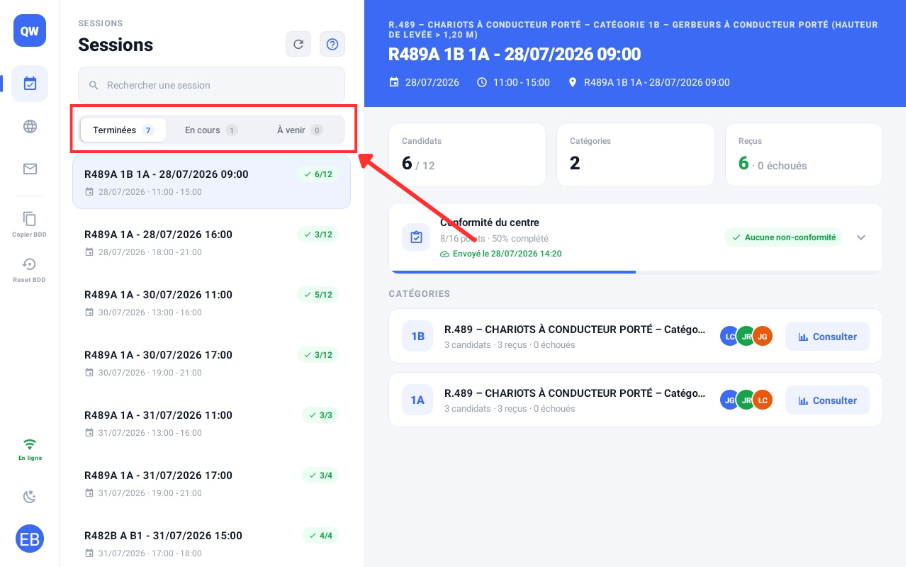
Terminées : Les sessions dont la date est antérieure à la semaine en cours.
En cours : Les sessions de la semaine en cours (du lundi au dimanche). C’est le filtre affiché par défaut à l’ouverture.
À venir : Les sessions dont la date est postérieure à la semaine en cours.
💡 « En cours » signifie « cette semaine », pas « aujourd’hui ». Une session prévue jeudi apparaît donc dès le lundi dans “En cours”.
Quand vous changez de filtre, l’application sélectionne automatiquement la première session de la nouvelle liste : le panneau de détail à droite se met à jour tout seul.
Lire une ligne de session #
Chaque ligne de la liste affiche :
– le nom de la session ;
– une pastille d’état à droite :
- En cours → remplissage (ex. `8/12`) sur fond bleu,
- Terminée → une coche verte avec le remplissage final,
- À venir → la mention « Planifiée » ;
- La date et la plage horaire ;
- Pour les sessions à venir, un rappel du délai : « Demain », « Dans 3 jours », « Dans 1 semaine », « Dans 2 semaines »…
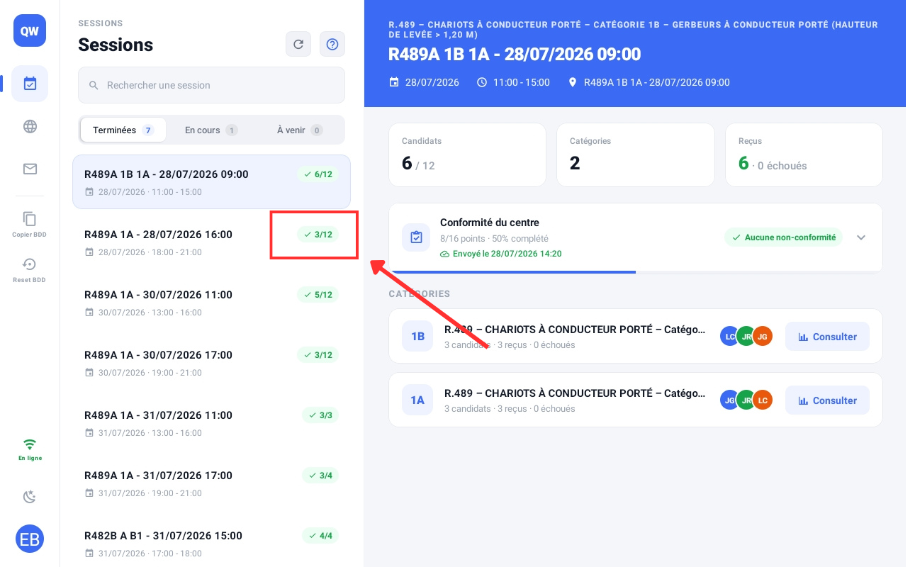
Un bouton de synchronisation apparaît sur la ligne lorsque toutes les évaluations de la session sont terminées et prêtes à être envoyées (voir le tuto « Hors ligne / En ligne »).
Lire le panneau de détail #
À droite, la session sélectionnée s’affiche :
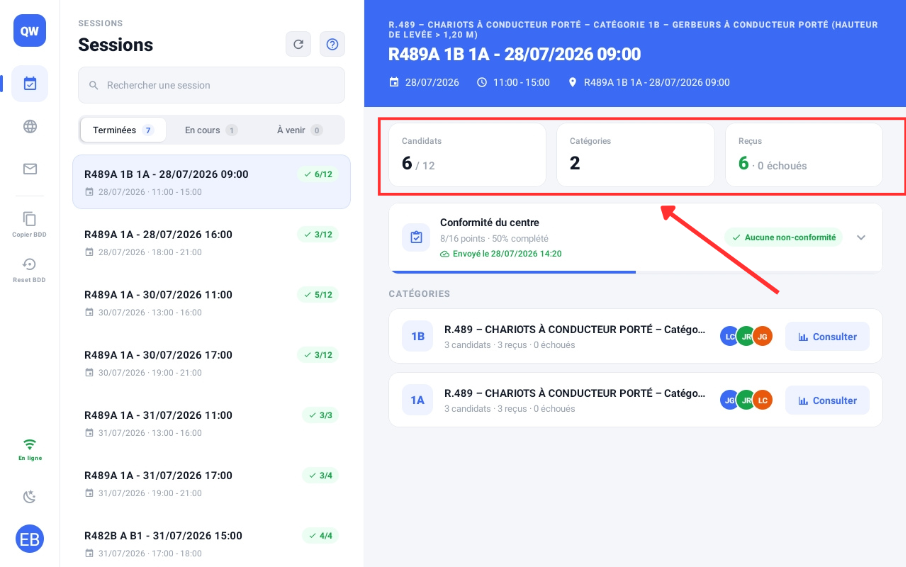
- Un bandeau bleu : le référentiel (ex. R.489), le nom de la session, sa date, ses horaires et son lieu s’il est renseigné.
- Trois cartes de suivi :
– Candidats : inscrits / capacité (ex. `8 / 12`),
– Catégories : nombre d’épreuves prévues,
– une troisième carte qui s’adapte : Évalués (session de la semaine), Reçus · N échoués (session terminée) ou Commence (session à venir).
- La carte « Conformité du centre » .
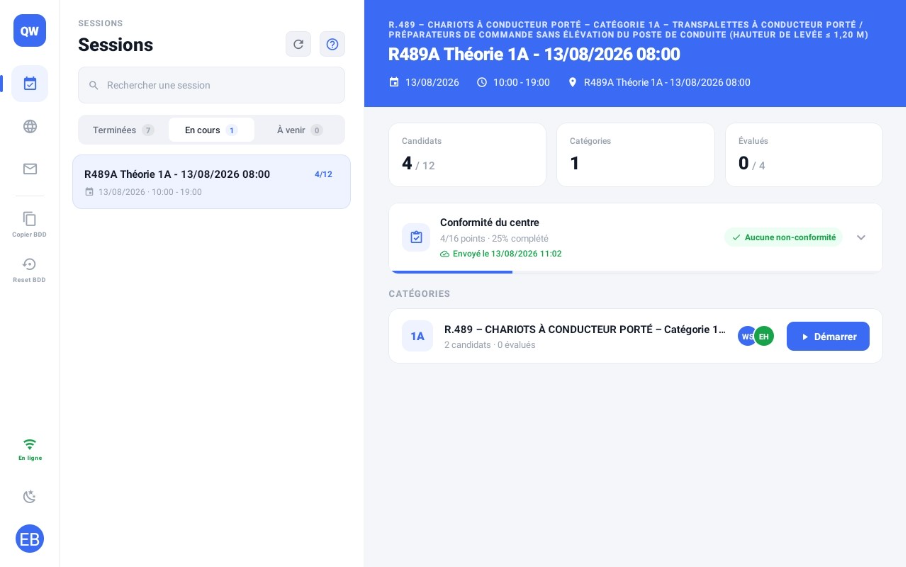
- La liste des catégories avec, pour chacune, le bouton « Démarrer », « Consulter » ou « Non démarré ».
Actualiser la liste #
Deux possibilités, équivalentes :
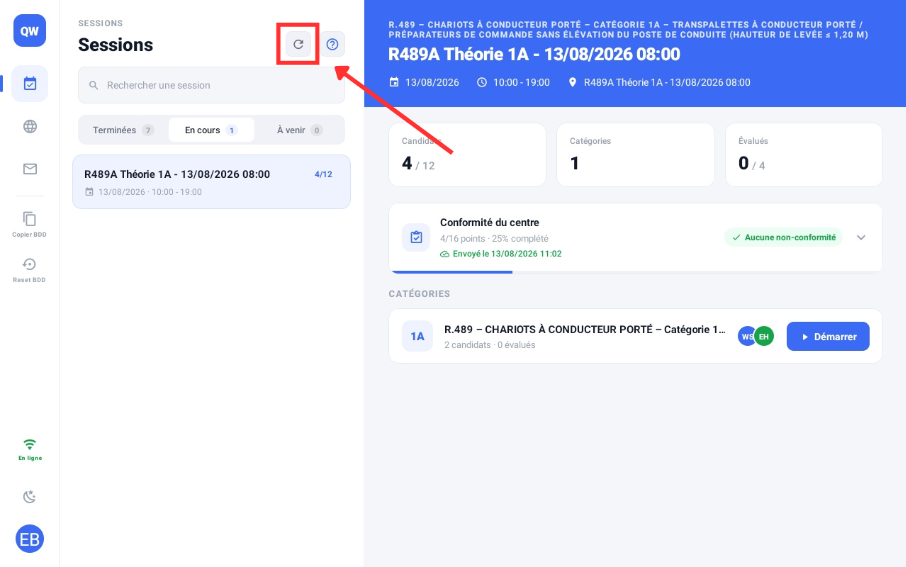
– appuyer sur le bouton rafraîchir (icône flèche circulaire) en haut de la colonne Sessions ;
– tirer la liste vers le bas (« pull to refresh »).
L’actualisation récupère les dernières sessions et profite du passage en ligne pour envoyer les photos de candidats restées en attente.
FAQ
- Email ou mot de passe incorrect » : l’un des deux ne correspond pas. Vérifiez votre saisie en affichant le mot de passe avec l’icône œil.
- Informations invalides. Vérifiez les champs. » : le format de l’e-mail ou du mot de passe est refusé.
- Une erreur est survenue lors de la connexion. Veuillez réessayer plus tard. » : le service d’authentification est momentanément inaccessible. Vérifiez la connexion de la tablette, puis réessayez.
- La session a expiré, veuillez vous reconnecter » : votre connexion n’est plus valide. Reconnectez-vous — une connexion Internet est nécessaire pour cette étape.
- Le bouton « Se connecter » reste gris : un des deux champs est vide ou mal renseigné.
- Aucune session trouvée » : aucune session ne correspond au filtre et à la recherche en cours. Videz le champ de recherche, puis essayez les onglets Terminées et À venir.
- Je ne trouve pas ma session : l’application n’affiche que les sessions pratiques et mixtes — les sessions théoriques n’y apparaissent pas. Les sessions terminées depuis plus d’un mois ne sont plus remontées, et sont effacées de la tablette.
- La session sélectionnée change quand je change de filtre : c’est normal, la première session de la nouvelle liste est sélectionnée automatiquement.
- Le guide d’aide ne s’est pas lancé : il ne se déclenche seul qu’au premier lancement, et seulement quand au moins une session est affichée. Appuyez sur « ? » pour le relancer.
- Aucune connexion internet en appuyant sur Quizzweb : ce raccourci ouvre un site externe, il exige donc du réseau.