



Quizzbox CACES® vous permet de lancer une épreuve théorique directement depuis une session, puis de faire passer l’examen aux candidats à l’aide des boîtiers de vote ou de smartphones/tablettes.
Lancer l’examen depuis votre plateforme Quizzbox CACES® #
- Dans le menu, ouvrez Sessions.
- Ouvrez la session concernée.
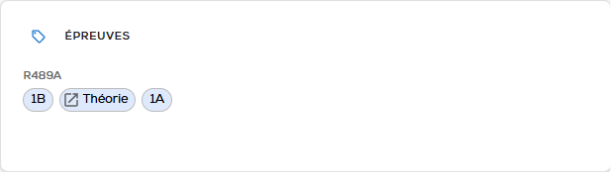
- Dans le détail de la session, repérez la partie Épreuves.
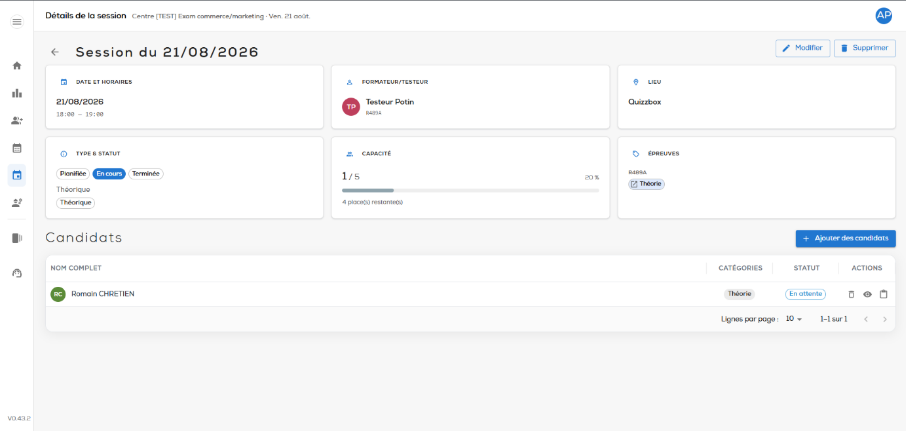
- Cliquez sur le bouton « Théorie ».
- La plateforme QuizzWeb s’ouvre
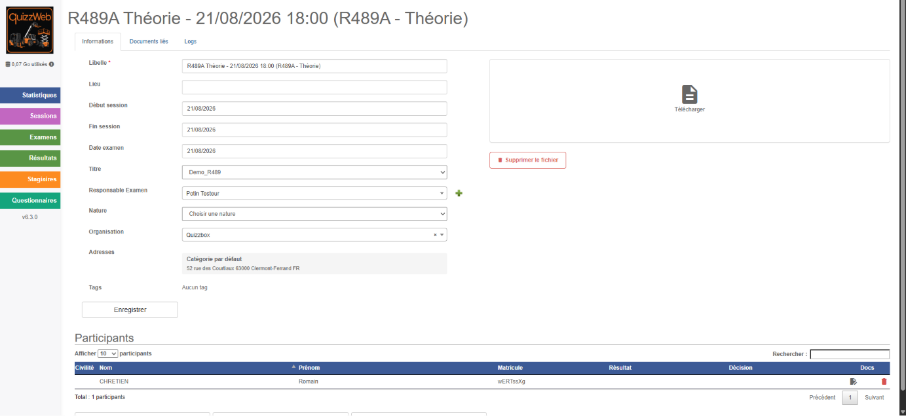
Télécharger le fichier dans la plateforme Quizzweb #
- Cliquez sur « Télécharger ».

- Attendez la fin du téléchargement.
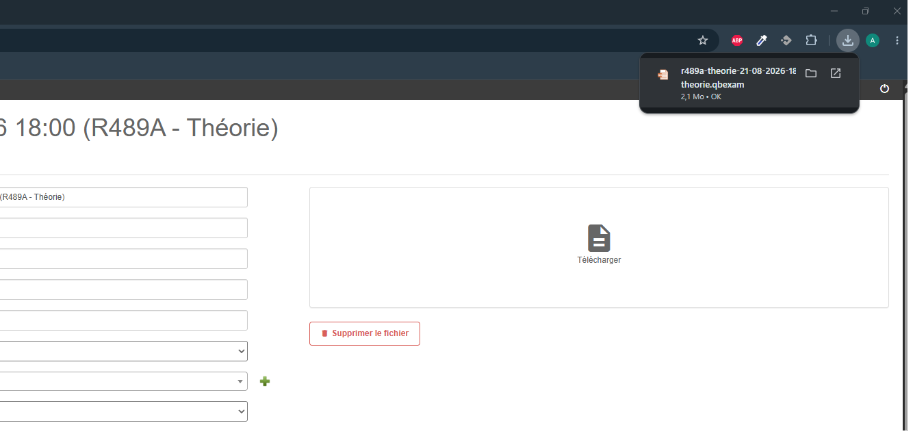
Le fichier contient les informations nécessaires au lancement de l’épreuve et à la remontée des résultats.
3. Ouvrir le fichier après téléchargement
- Une fois le téléchargement terminé, ouvrez le fichier.
- Le fichier s’ouvre dans Quizzbox.
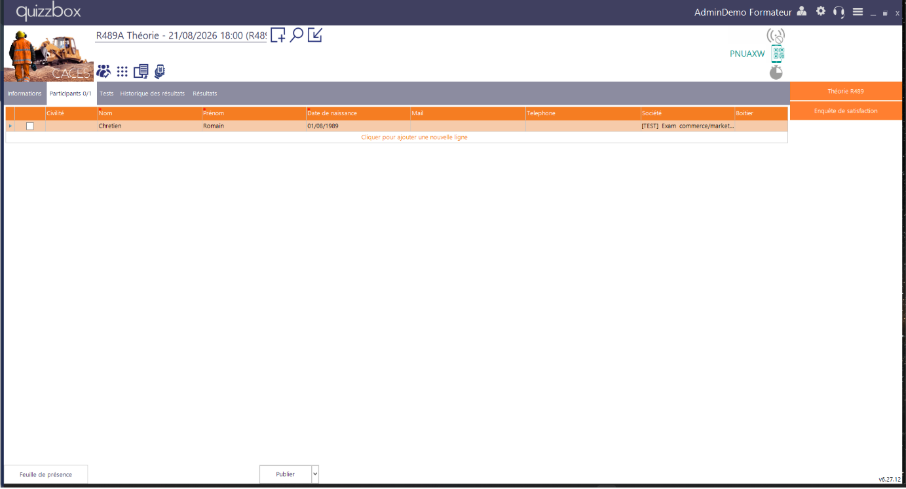
Ouvrir l’examen depuis la plateforme Quizzbox #
L’ouverture du fichier lance automatiquement Quizzbox.
Vous arrivez alors sur l’interface permettant de préparer et de lancer l’examen théorique.
Lancer l’examen avec Quizzbox #
Distribuer les boîtiers et lancer l’appel ( L’examen peut également être réalisé avec des tablettes ou smartphone ( voir option tablette et smartphone)
- Distribuez les boîtiers de vote aux candidats.
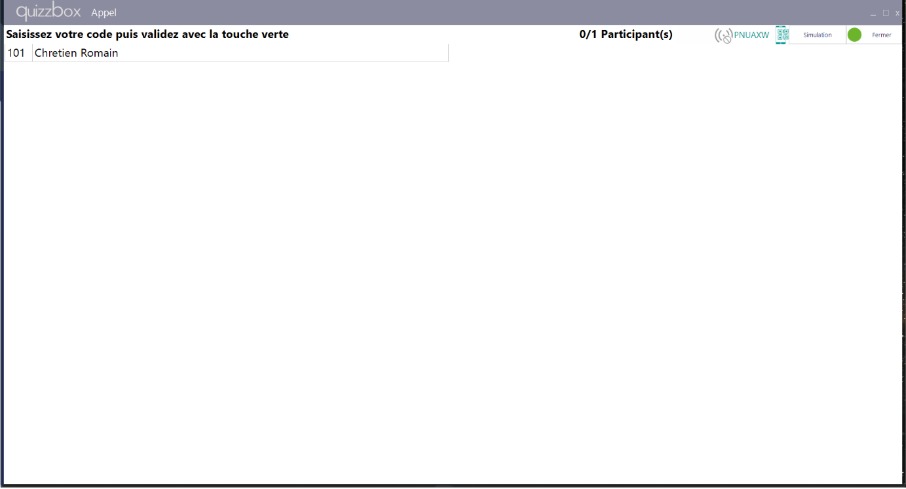
- Dans Quizzbox, cliquez sur « Lancer l’appel ».
- Chaque candidat saisit son code candidat à l’aide de son boîtier.
- Le candidat valide avec le bouton vert.
- Vérifiez que les candidats apparaissent correctement dans la liste d’appel.
Option Tablettes et smartphones #
L’examen peut également être réalisé avec des tablettes ou smartphones.
Les candidats peuvent accéder à Quizzbox Live de deux façons :
- Scanner le QR code affiché à l’écran ;
- ou saisir qb.live dans le navigateur de leur smartphone ou tablette.
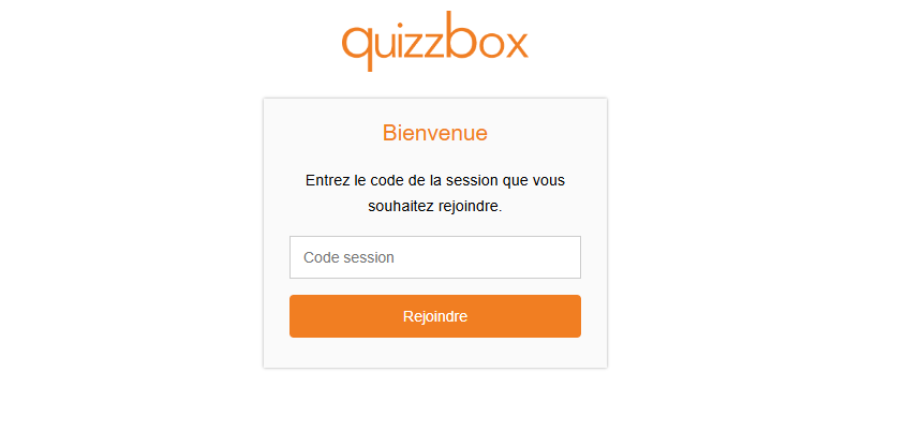
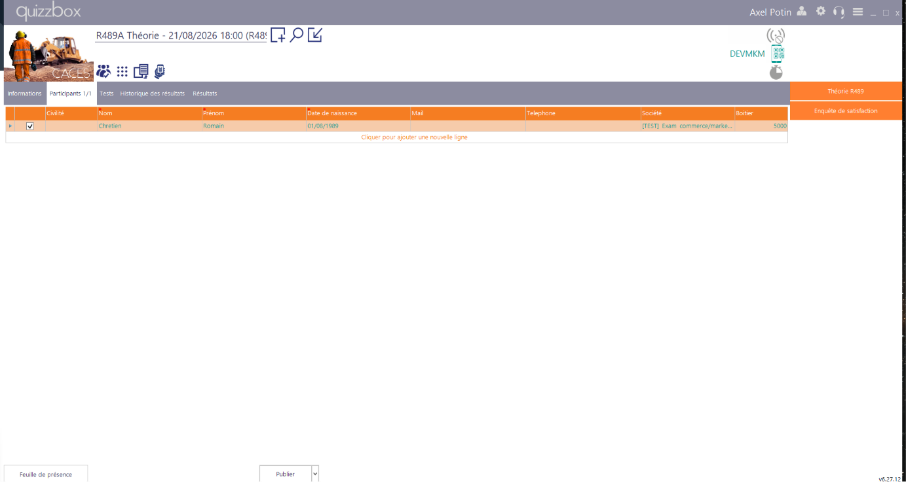
Une fois connectés, les candidats rejoignent l’appel de la même manière qu’avec les boîtiers.
ℹ️L’appel fonctionne de la même façon avec les boîtiers et avec Quizzbox Live.
Lancer l’épreuve théorique #
Une fois l’appel terminé, vous pouvez lancer l’examen.
- Vérifiez que tous les candidats attendus sont présents.
- En haut à droite de l’écran, cliquez sur le bouton « Lancer l’épreuve ».
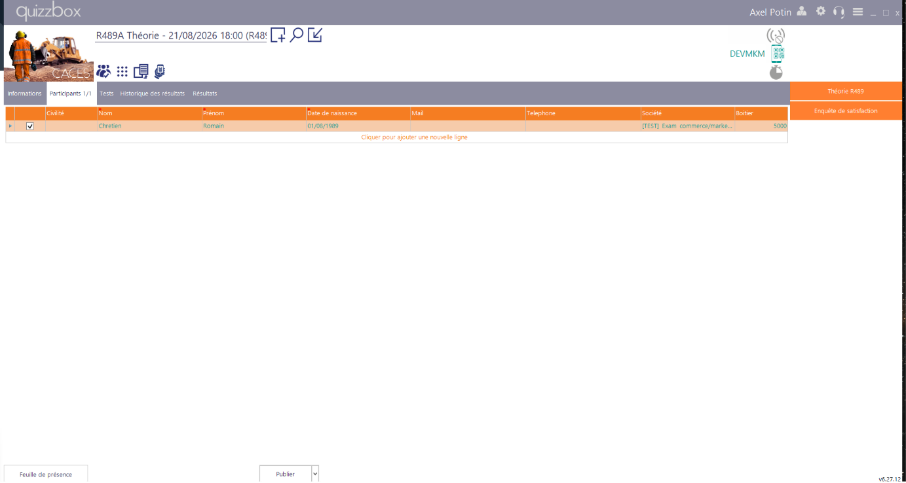
- L’épreuve théorique démarre.
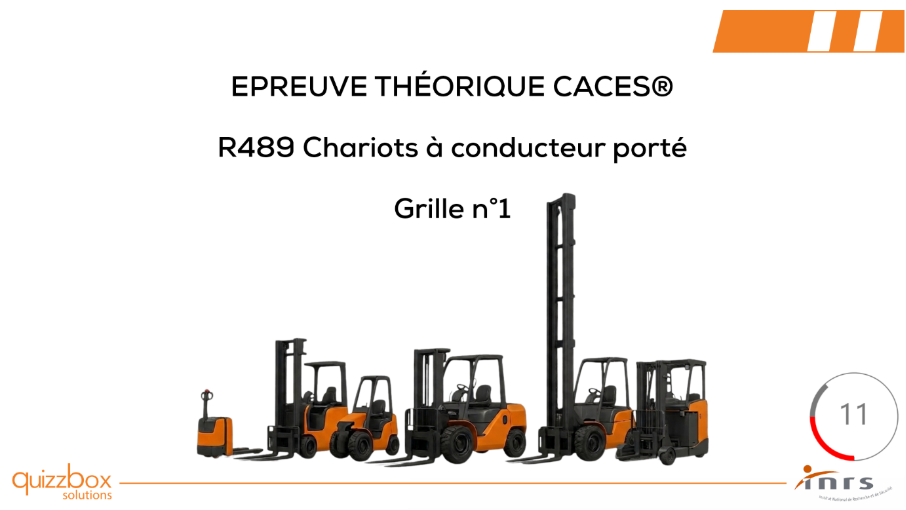
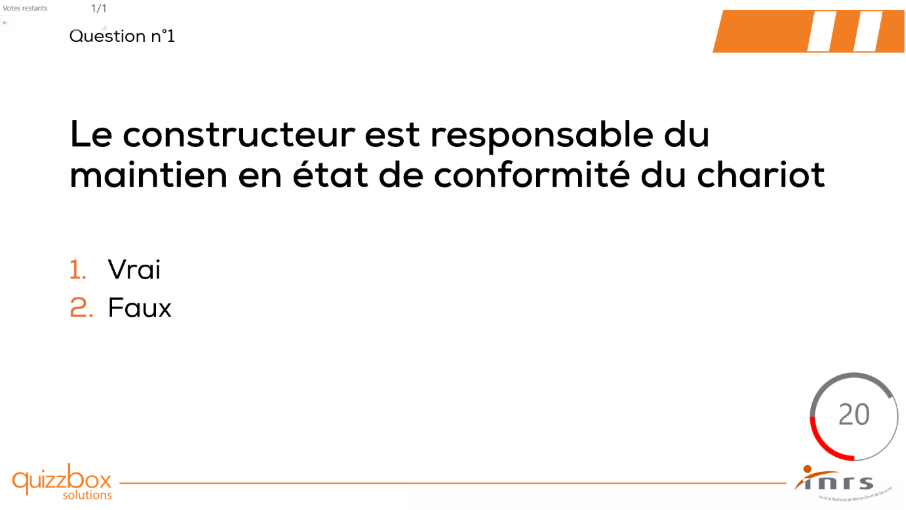
Le déroulement de l’examen est automatisé : les candidats répondent aux questions et les compte à rebours permettent de gérer automatiquement le temps prévu pour l’épreuve.
Une fois l’épreuve lancée, le candidat n’a plus qu’à répondre aux questions à l’aide de son boîtier, sa tablette ou son smartphone.
Publier les résultats vers Quizzweb #
À la fin de l’épreuve, les résultats sont disponibles dans Quizzbox.
- Vérifiez les résultats de l’examen.
- Cliquez sur « Publier vers Quizzweb ».
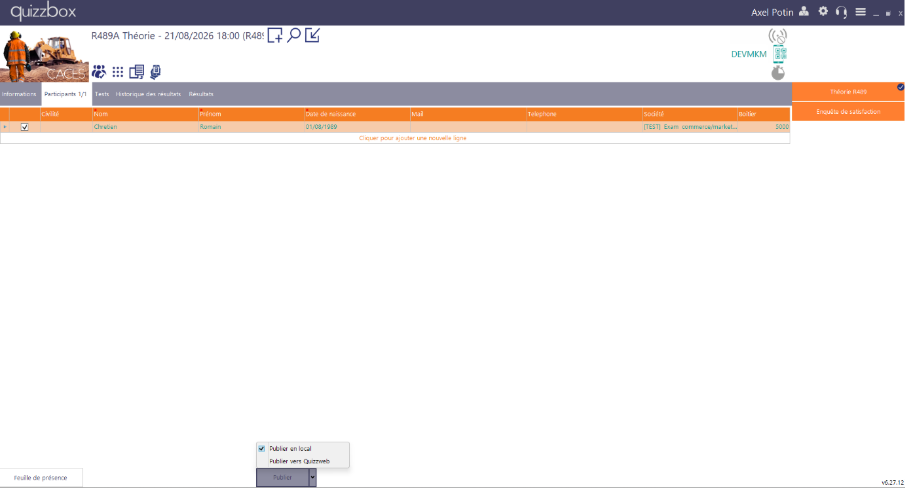
- Les résultats sont alors remontés dans Quizzweb pour être associés à la session et aux candidats concernés.
L’examen théorique est terminé : les résultats sont disponibles dans Quizzweb.

FAQ #
- Le fichier d’examen ne s’ouvre pas : vérifiez que le téléchargement du fichier est terminé, puis ouvrez à nouveau le fichier.
- Je ne vois pas le bouton « Théorie » : vérifiez que vous êtes bien dans le détail de la session, dans la partie Épreuves.
- Un candidat n’arrive pas à rejoindre l’appel avec son boîtier : vérifiez qu’il utilise le bon code candidat et qu’il valide avec le bouton vert.
- Un candidat utilise un smartphone ou une tablette : il peut scanner le QR code affiché ou saisir qb.live dans son navigateur.
- L’épreuve ne démarre pas : assurez-vous que l’appel est terminé avant de cliquer sur « Lancer l’épreuve ».
- Les résultats ne sont pas visibles dans Quizzweb : vérifiez que l’action « Publier vers Quizzweb » a bien été effectuée à la fin de l’épreuve.