



Quizzbox CACES® vous permet d’inscrire un ou plusieurs candidats en quelques clics tout en gardant leur antériorité.
Inscrire un candidat #
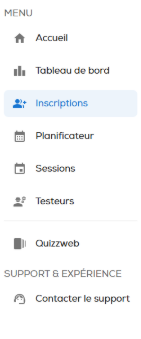
1.Dans le menu, ouvrez Inscriptions.
2. En haut à droite, cliquez sur « Nouvelle inscription » (bouton +).

3. Choisissez votre mode de saisie :
– « Saisie individuelle » pour inscrire un candidat à la fois.
– « Import Excel » pour inscrire plusieurs candidats en une fois.
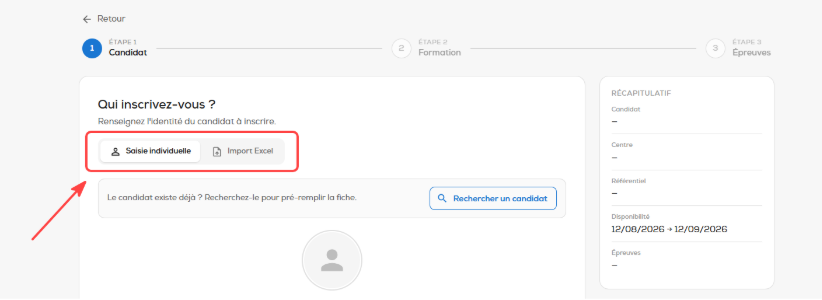
L’inscription se fait en 3 étapes : Candidat, Formation, Épreuves. Vous ne pouvez avancer que lorsque l’étape en cours est complète ; les étapes déjà validées (coche verte) restent cliquables pour revenir en arrière.

Inscription individuelle #
Candidat #
1. (Facultatif) Si le candidat existe déjà, cliquez sur « Rechercher un candidat » pour pré-remplir sa fiche automatiquement.
2. Renseignez l’identité : Prénom, Nom, Date de naissance.
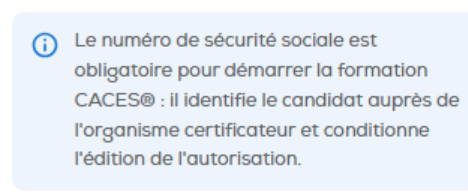
3. Saisissez-le N° de sécurité sociale (voir l’encadré affiché : il est requis pour démarrer la formation CACES® et identifier le candidat auprès du certificateur).
4. Complétez si besoin l’e-mail, le téléphone, l’adresse et la photo du candidat.
5. Sélectionnez la Provenance : Candidat libre, Pôle emploi, Entreprise, Mission locale ou Autre. Si vous choisissez Entreprise, sélectionnez l’entreprise ou créez-la à la volée.
6. Cliquez sur « Continuer ».
ℹ️ Pour passer à l’étape suivante, il faut au minimum : Prénom + Nom + Date de naissance + Provenance.
Formation #
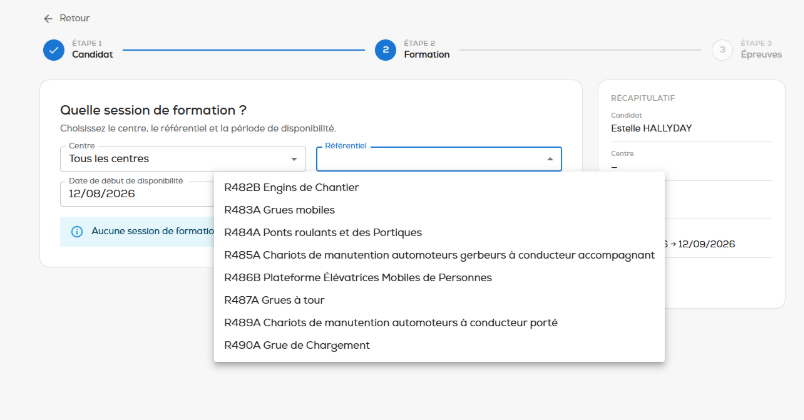
1. Choisissez le Centre, le Référentiel et la période de disponibilité du candidat.
2. Si vous sélectionnez directement une session existante, le référentiel se renseigne automatiquement.
3. Cliquez sur « Continuer » (un référentiel doit être choisi).
Épreuves #
1. Vérifiez la provenance et sélectionnez les catégories d’épreuve du candidat.
2. Cliquez sur « Inscrire le candidat » (au moins une catégorie est requise).
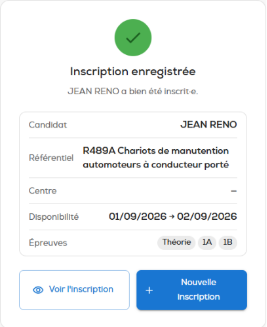
Un écran « Inscription enregistrée » confirme l’opération. Cliquez sur « Voir l’inscription » pour ouvrir la fiche.
Inscription en masse #
Candidats #
1. Cliquez sur Télécharger le modèle .
2. Complétez une ligne par candidat, puis déposez le fichier (CSV, XLSX ou XLS) dans la zone prévue (ou cliquez pour parcourir).
3. L’assistant affiche un récapitulatif : nombre de candidats prêts, à vérifier et à corriger. Utilisez les filtres (Tous / À corriger / Avertissements) pour repérer les lignes à retravailler.
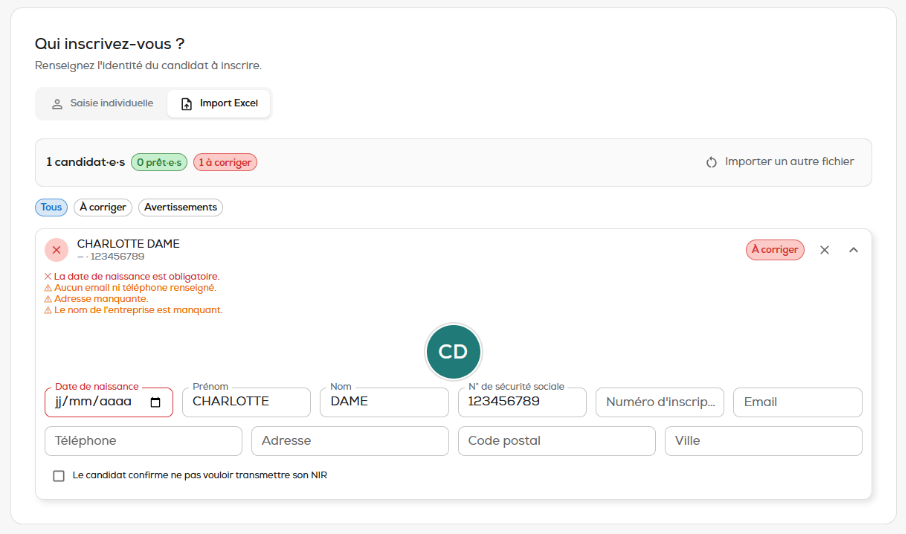
Colonnes du modèle : Prénom\ Nom\ Date de naissance\ (JJ/MM/AAAA), N° de sécurité sociale\ N° d’inscription, Email, Téléphone, Adresse, Code postal, Ville, Référentiel, Catégories d’épreuve, Disponibilité début, Disponibilité fin, Provenance, Nom de l’entreprise. (\ = obligatoire)
ℹLe référentiel et les catégories doivent correspondre aux codes de l’onglet « Codes valides » du modèle. Le Nom de l’entreprise est obligatoire si la provenance est Entreprise.
Formation #
Choisissez la formation de chaque candidat (centre, référentiel, disponibilité). Utilisez « Appliquer à tous » pour appliquer un référentiel à l’ensemble de la liste.
Épreuves #
Vérifiez la provenance et les catégories d’épreuve de chaque candidat, corrigez les éléments en rouge, puis cliquez sur « Inscrire N candidat·e·s ».
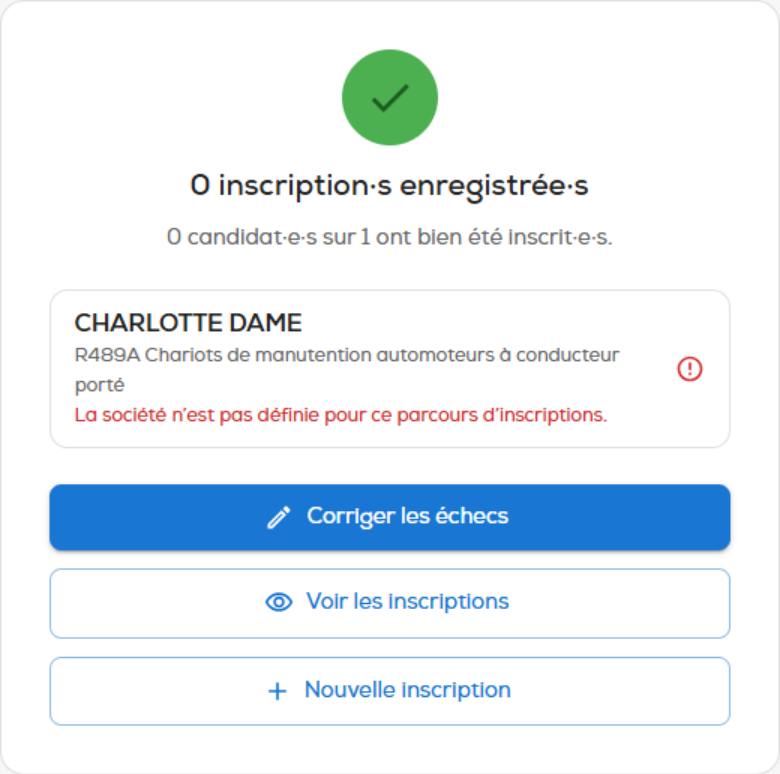
L’écran de fin indique combien d’inscriptions ont réussi (« X candidat·e·s sur Y ont bien été inscrit·e·s »). En cas d’échec partiel, cliquez sur « Corriger les échecs » pour ne retraiter que les lignes en erreur.
FAQ #
- Le bouton « Continuer » reste inactif : un champ obligatoire de l’étape manque. Étape 1 → Prénom, Nom, Date de naissance, Provenance ; Étape 2 → un référentiel ; Étape 3 → au moins une catégorie d’épreuve.
- Corrigez les éléments en rouge avant de continuer » (import) : au moins une ligne comporte une erreur bloquante.
- Le référentiel est obligatoire » / « Sélectionnez au moins une catégorie d’épreuve » : complétez ces champs à l’étape Formation / Épreuves.
- Statut « À corriger » ou « À vérifier » sur une ligne importée : messages possibles — Le nom et le prénom sont obligatoires, La date de naissance est obligatoire, Le numéro de sécurité sociale est obligatoire, Aucun email ni téléphone renseigné, Aucun référentiel reconnu (à choisir à l’étape Formation), Le nom de l’entreprise est manquant.
- Import terminé : X référentiels et Y catégories n’ont pas pu être reconnus » : certains codes du fichier ne correspondent pas aux codes valides ; vous les choisirez manuellement aux étapes suivantes.
- La lecture du fichier a échoué » : vérifiez le format (CSV/XLSX/XLS) et réessayez.
- L’import Excel n’est pas disponible… » : utilisez un fichier CSV.
- La création du candidat a échoué » / « L’inscription a échoué » : une erreur serveur est survenue ; réessayez, puis contactez le support si cela persiste.
- La photo n’a pas été envoyée : le message « L’envoi de la photo a échoué, mais l’inscription a bien été enregistrée » signifie que l’inscription est valide — vous pourrez rajouter la photo depuis la fiche candidat.