Aller au contenu
  • Anglais
  • Français
  • Allemand
  • Participer en ligne
  • Assistance
  • Mon Compte
  • Accueil
  • Votre métier
    • Formation professionnelle
    • Digitalisez votre accueil sécurité – QHSE
    • Certification CACES®
    • Habilitation électrique
    • Certification – Examen
    • Assemblée – Conseil
    • Education
    • Evènementiel
  • Fonctionnalités
    • Powerpoint interactif
    • Vote avec boitiers
    • Vote en ligne
    • Vote hybride
    • Emargement digital
    • Centralisation des données
    • Interfaçage ERP SIRH CRM
  • A propos
    • Notre histoire
    • Notre équipe
    • Nos partenaires
    • Actualités
    • Rejoignez-nous
    • Contactez-nous
  • Accueil
  • Votre métier
    • Formation professionnelle
    • Digitalisez votre accueil sécurité – QHSE
    • Certification CACES®
    • Habilitation électrique
    • Certification – Examen
    • Assemblée – Conseil
    • Education
    • Evènementiel
  • Fonctionnalités
    • Powerpoint interactif
    • Vote avec boitiers
    • Vote en ligne
    • Vote hybride
    • Emargement digital
    • Centralisation des données
    • Interfaçage ERP SIRH CRM
  • A propos
    • Notre histoire
    • Notre équipe
    • Nos partenaires
    • Actualités
    • Rejoignez-nous
    • Contactez-nous
04 73 14 32 82
+49 711 997 691 12
+44 203 650 2317
Devis / Démonstration

Certification CACES® - Formations, sessions et examens

7
  • Prérequis techniques
  • Première connexion à Quizzbox CACES® 
  • Inscrire un ou plusieurs candidats  
  • Créer ou importer des sessions  
  • Planifier avec notre assistant planificateur
  • Comprendre le tableau de bord  
  • Lancer un examen théorique 

Certification CACES® - Examens pratique sur tablette

4
  • Première connexion, examens sur tablette
  • Lancer un examen pratique
  • Les résultats sur tablette : synthèse, signatures et clôture 
  •  Travailler hors ligne et synchroniser la session 

Quizzbox

1
  • Installation du logiciel QUIZZBOX
View Categories
  • Accueil
  • Docs
  • Certification CACES® - Formations, sessions et examens
  • Première connexion à Quizzbox CACES® 

Première connexion à Quizzbox CACES® 

3 minutes de lecture

Prendre en main Quizzbox CACES®

Ce guide vous accompagne pas à pas pour vous connecter à QUIZZBOX CACES®, comprendre la différence entre le rôle Administrateur et le rôle Testeur, repérer les menus et lire les alertes et notifications de la plateforme. 

Prérequis  #

– Une adresse e-mail et un mot de passe communiqués par votre centre ou votre administrateur. 

– Un navigateur web à jour (ordinateur pour les administrateurs, tablette pour les testeurs sur le terrain). 

– Une connexion Internet. 

ℹ️ Si vous accédez déjà à la suite Quizzweb, vous pouvez arriver sur Quizzbox CACES® directement depuis Quizzweb sans ressaisir vos identifiants (voir FAQ ).

Se connecter  #

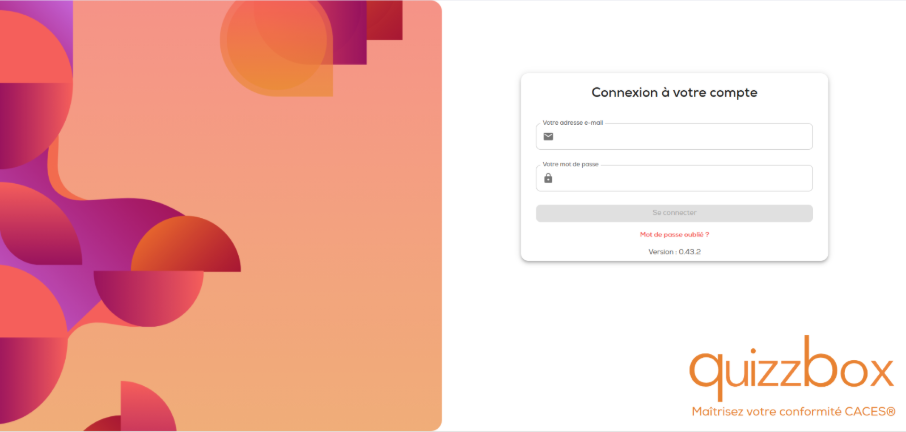
  1. Ouvrez la page de connexion 
  1. Saisissez votre e-mail dans le champ « Votre adresse e-mail ». 
  1. Saisissez votre mot de passe dans le champ « Votre mot de passe ». 
  1. Cliquez sur le bouton « Se connecter ». 

Choisir votre compte #

Si votre e-mail est rattaché à plusieurs organisations, l’écran « Sélectionner un compte » s’affiche après la connexion : 

1. Chaque ligne indique le Groupe et votre Profil (Administrateur ou Testeur). 

2. Sélectionnez la ligne souhaitée. 

3. Cliquez sur « Valider ». 

ℹ️ Vous pourrez changer de groupe à tout moment via le menu profil ( étape 5). 

Comprendre votre environnement : Administrateur ou Testeur  #

Quizzbox CACES® s’adapte automatiquement à votre rôle. Vous n’avez rien à configurer. 

💻Administrateur (poste bureau)

🔳Testeur (tablette terrain)
En pratique : l’administrateur prépare tout depuis un ordinateur inscriptions, sessions, planification, tandis que le testeur utilise principalement sa tablette sur site pour consulter ses sessions et sa fiche. 

Se repérer dans le menu latéral  #

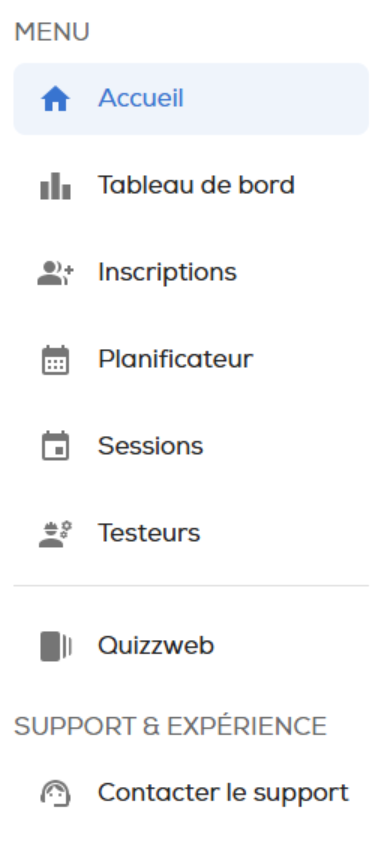
Le menu est sur la gauche de l’écran. 

1. Cliquez sur l’icône ☰ (en haut du menu) pour déplier ou replier le menu. Replié, il n’affiche que les icônes ; survolez une icône pour voir son libellé. 

2. Le logo de votre groupe apparaît en haut lorsque le menu est déplié. 

3. La section MENU  regroupe les pages de travail : Accueil, Tableau de bord, Inscriptions, Planificateur, Testeurs, Sessions (selon votre rôle), puis Quizzweb pour les administrateurs. 

4. La section SUPPORT & EXPÉRIENCE contient Contacter le support. 

5. La version de l’application est rappelée tout en bas. 

Utiliser l’en-tête et le menu profil  #

En haut de chaque page : 

– À gauche : le titre de la page, votre Centre (nom du groupe) et la date du jour. 

– À droite : un avatar avec vos initiales. Cliquez dessus pour ouvrir le menu profil : 

  – Votre nom

  – Groupes pour changer de compte (si vous gérez plusieurs groupes), 

  – Déconnexion  

Lire les remontées d’information   #

La page Accueil 🏠︎ est votre tableau de veille : la plateforme y remonte automatiquement les points à traiter, sans que vous ayez à les chercher. On y trouve trois blocs : 

– Sessions (alertes) : sessions sans testeur affecté, sessions vides dont la date approche, testeur non habilité… 

– Testeurs (alertes) : unités de travail (UT) dépassées, testeurs sans session cette semaine, certificats arrivant à expiration. 

– Cartes CACES®(alertes) : Candidats éligibles dont la carte CACES® n’a pas encore été générée 

– Inscriptions (en cours) : inscriptions À confirmer et inscriptions À planifier. 

Chaque alerte propose une action directe (par exemple Réaffecter un testeur , Planifier maintenant ). 

7. Repérer les notifications ponctuelles  #

En plus des remontées de l’Accueil, la plateforme affiche des messages temporaires en haut de l’écran (bandeau vert = succès, rouge = erreur) après une action : par exemple après l’envoi d’un message au support, ou en cas d’échec de connexion. Ces messages disparaissent au bout de quelques secondes ; vous pouvez aussi les fermer avec la croix. 

FAQ  #

  • Identifiants incorrects  : le mot de passe ne correspond pas à l’e-mail. Vérifiez votre saisie. 
  • L’adresse email est incorrecte : aucun compte ne correspond à cet e-mail dans le groupe. 
  • Veuillez entrer un email valide : le format de l’e-mail est incorrect (il manque le `@` ou le domaine). 
  • L’authentification est temporairement indisponible  : le service est momentanément inaccessible, réessayez dans quelques instants. 
  • Je clique sur « Tableau de bord » et je suis redirigé vers Sessions : le tableau de bord est réservé aux administrateurs. Avec un profil Testeur, l’accès est automatiquement redirigé vers la page Sessions. 
  • Testeurs affiche Mon profil chez moi : c’est normal pour un profil Testeur — vous n’avez accès qu’à votre propre fiche, pas à la liste complète des testeurs. 
  • Arriver depuis Quizzweb sans me reconnecter : si vous ouvrez Examen depuis la suite Quizzweb, l’authentification se fait automatiquement et vous arrivez directement sur la page **Sessions**. Si la session a expiré, vous êtes renvoyé vers la page de connexion classique. 
  • Je ne vois pas certaines pages : le menu s’adapte à votre rôle. Si une page vous manque, c’est qu’elle n’est pas prévue pour votre profil — contactez votre administrateur. 
Prérequis techniquesInscrire un ou plusieurs candidats  
Table des matières
  • Prérequis 
  • Se connecter 
  • Choisir votre compte
  • Comprendre votre environnement : Administrateur ou Testeur 
  • Se repérer dans le menu latéral 
  • Utiliser l'en-tête et le menu profil 
  • Lire les remontées d'information  
  • 7. Repérer les notifications ponctuelles 
  • FAQ 
Votre métier
  • Formation professionnelle
  • QHSE – Accueil Sécurité
  • Certification CACES®
  • Habilitation électrique
  • Certification – Examen
  • Assemblée – Conseil
  • Education
  • Evènementiel
  • Formation professionnelle
  • QHSE – Accueil Sécurité
  • Certification CACES®
  • Habilitation électrique
  • Certification – Examen
  • Assemblée – Conseil
  • Education
  • Evènementiel
Fonctionnalités
  • Powerpoint interactif
  • Vote avec boitiers
  • Vote en ligne
  • Vote hybride
  • Emargement digital
  • Centralisation des données
  • Interfaçage ERP SIRH CRM
  • Powerpoint interactif
  • Vote avec boitiers
  • Vote en ligne
  • Vote hybride
  • Emargement digital
  • Centralisation des données
  • Interfaçage ERP SIRH CRM
A propos
  • Notre histoire
  • Notre équipe
  • Nos partenaires
  • Actualités
  • Rejoignez-nous
  • Contactez-nous
  • Mentions légales
  • Notre histoire
  • Notre équipe
  • Nos partenaires
  • Actualités
  • Rejoignez-nous
  • Contactez-nous
  • Mentions légales
51 rue des Courtiaux
63000 Clermont-Ferrand
France
+33 (0) 4 73 14 32 82
Facebook Linkedin
Nous utilisons des cookies sur notre site Web pour vous offrir l'expérience la plus pertinente en mémorisant vos préférences et vos visites répétées. En cliquant sur "Tout Accepter", vous consentez à l'utilisation de tousles cookies. Cependant, vous pouvez visiter "Paramètres des cookies" pour fournir un consentement contrôlé.
Réglages CookiesTout accepter
Manage consent

Privacy Overview

This website uses cookies to improve your experience while you navigate through the website. Out of these, the cookies that are categorized as necessary are stored on your browser as they are essential for the working of basic functionalities of the website. We also use third-party cookies that help us analyze and understand how you use this website. These cookies will be stored in your browser only with your consent. You also have the option to opt-out of these cookies. But opting out of some of these cookies may affect your browsing experience.
Necessary
Toujours activé
Necessary cookies are absolutely essential for the website to function properly. These cookies ensure basic functionalities and security features of the website, anonymously.
CookieDuréeDescription
cookielawinfo-checkbox-analytics11 monthsThis cookie is set by GDPR Cookie Consent plugin. The cookie is used to store the user consent for the cookies in the category "Analytics".
cookielawinfo-checkbox-functional11 monthsThe cookie is set by GDPR cookie consent to record the user consent for the cookies in the category "Functional".
cookielawinfo-checkbox-necessary11 monthsThis cookie is set by GDPR Cookie Consent plugin. The cookies is used to store the user consent for the cookies in the category "Necessary".
cookielawinfo-checkbox-others11 monthsThis cookie is set by GDPR Cookie Consent plugin. The cookie is used to store the user consent for the cookies in the category "Other.
cookielawinfo-checkbox-performance11 monthsThis cookie is set by GDPR Cookie Consent plugin. The cookie is used to store the user consent for the cookies in the category "Performance".
viewed_cookie_policy11 monthsThe cookie is set by the GDPR Cookie Consent plugin and is used to store whether or not user has consented to the use of cookies. It does not store any personal data.
Functional
Functional cookies help to perform certain functionalities like sharing the content of the website on social media platforms, collect feedbacks, and other third-party features.
Performance
Performance cookies are used to understand and analyze the key performance indexes of the website which helps in delivering a better user experience for the visitors.
Analytics
Analytical cookies are used to understand how visitors interact with the website. These cookies help provide information on metrics the number of visitors, bounce rate, traffic source, etc.
Advertisement
Advertisement cookies are used to provide visitors with relevant ads and marketing campaigns. These cookies track visitors across websites and collect information to provide customized ads.
Others
Other uncategorized cookies are those that are being analyzed and have not been classified into a category as yet.
Enregistrer & appliquer
  • English (Anglais)
  • Français
  • Deutsch (Allemand)