



Démarrez une évaluation en 4 temps
- Choisir la catégorie
- Pointer les présents et le premier candidat
- Prendre la photo d’identité
- Paramétrer les temps T1/T2/T3 et noter la grille
Prérequis #
– Être connecté à l’application Quizzbox CACES®, avec la session du jour sélectionnée (filtre En cours).
– La session doit avoir au moins une catégorie et au moins un candidat inscrit.
– Le référentiel de la catégorie doit avoir été téléchargé sur la tablette (il l’est automatiquement lors d’une actualisation en ligne).
– (Recommandé) La conformité du centre renseignée au préalable
💡 Lexique CACES®
Catégorie : l’épreuve passée par le candidat dans un référentiel (ex. catégorie 3 en R.489)
Grille : la liste des thèmes et des points notés
Thème : un bloc de la grille (ex. Vérifications avant utilisation), avec son seuil de points à atteindre. T1 / T2 / T3 : les trois phases chronométrées de l’épreuve pratique.
Choisir la catégorie de l’examen #
Dans le panneau de détail de la session, chaque catégorie occupe une ligne :
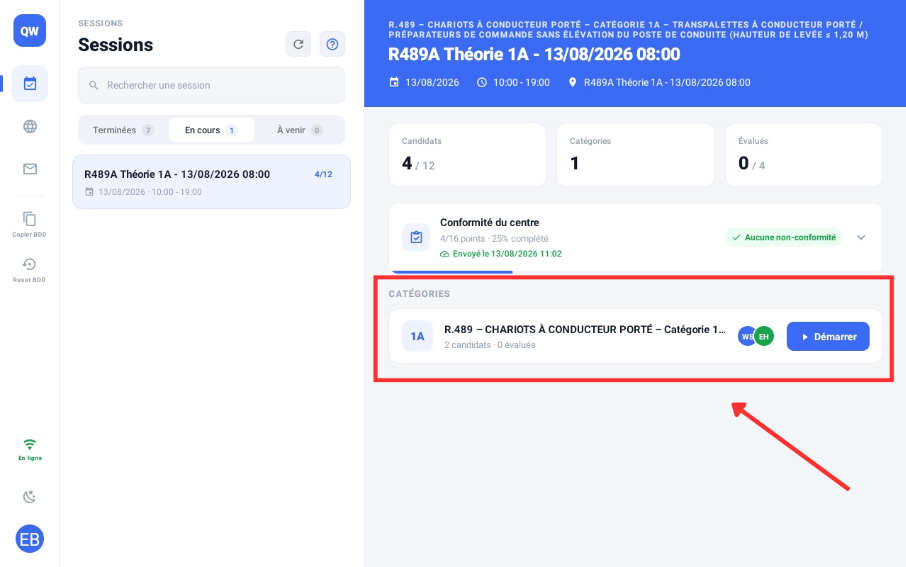
– à gauche, le code de la catégorie (ex. 1A) ;
– le libellé du référentiel ;
– le rappel du volume : « 4 candidats · 1 évalué » ;
– les avatars des candidats inscrits ;
– à droite, le bouton d’action, qui dépend de la période de la session :
Démarrer Session de la semaine en cours | Ouvre le choix du candidat.
Consulter Session terminée | Ouvre la synthèse des résultats en consultation.
Démarrer grisé Session à venir. Les évaluations ouvrent à la date prévue.
Appuyez sur « Démarrer ».
Pointer les présents et choisir le premier candidat #
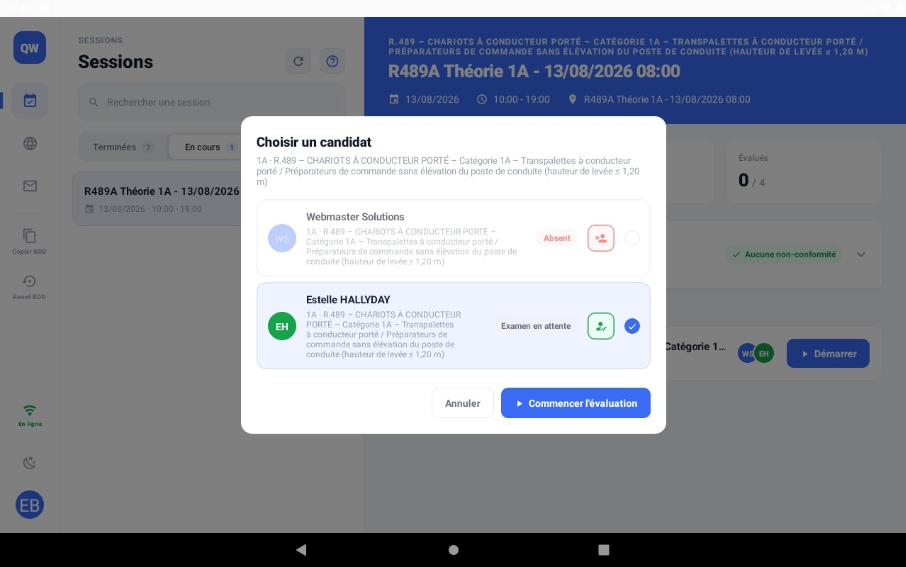
La fenêtre « Choisir un candidat » s’ouvre, avec le rappel de la catégorie en sous-titre. Chaque ligne montre le candidat, son état et deux boutons :
- Le bouton de présence (à droite du badge) :
Vert personnage coché = présent
Rouge personnage barré = absent. Appuyez pour basculer.
- Le rond de sélection (tout à droite) : il désigne le candidat par lequel vous commencez.
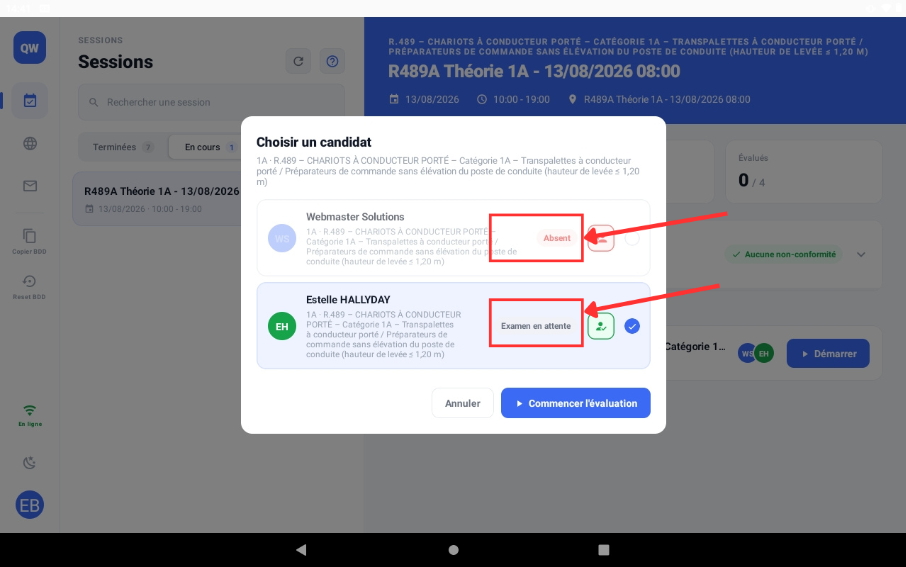
Les badges d’état :
Examen en attente : Rien n’a encore été saisi
Examen en cours : Des notes existent déjà pour ce candidat
Examen terminé : L’évaluation est clôturée et signée : la ligne n’est plus sélectionnable
Absent : Vous l’avez marqué absent : la ligne n’est plus sélectionnable
- Sélectionnez le candidat, puis appuyez sur « Commencer l’évaluation » (le bouton reste inactif tant qu’aucun candidat n’est choisi). « Annuler » referme la fenêtre.
ℹ️ Le pointage des absents est conservé sur la tablette pour cette session et cette catégorie : vous pouvez fermer la fenêtre et revenir, il est toujours là. Les absents sont exclus de la synchronisation de fin de journée.
Prendre la photo d’identité #
L’écran « Vérification d’identité » s’ouvre sur l’appareil photo, avec le nom du candidat et le rappel de la catégorie.
- Demandez au candidat de se placer dans le cadre. L’application vous guide en direct : « Visage détecté », « Aucun visage détecté — recadrez et reprenez », « Rapprochez-vous — le visage est trop petit », « Centrez le visage du candidat dans le cadre », « Plusieurs visages détectés — seul le candidat doit être dans le cadre ».
- Appuyez sur « Prendre la photo ». Les boutons « Reprendre », « Retourner » (caméra avant/arrière) et « Importer » restent disponibles.
- Appuyez sur « Confirmer et démarrer » : l’évaluation s’ouvre.
Cas particuliers :
– Le candidat a déjà une photo enregistrée : elle s’affiche avec l’étiquette Photo enregistrée et le bouton « Utiliser cette photo ». Si vous en prenez une nouvelle, l’application demande confirmation : « Remplacer la photo ? ».
– Le visage n’est pas reconnu mais la photo est correcte : le message « Visage non détecté clairement » propose « Utiliser quand même ».
– Pas d’appareil photo disponible : les initiales du candidat s’affichent et vous pouvez importer une image.
ℹ️ La photo est d’abord enregistrée sur la tablette, puis envoyée dès que le réseau le permet. Elle ne retarde jamais le démarrage de l’évaluation.
Paramétrer les temps de l’épreuve #
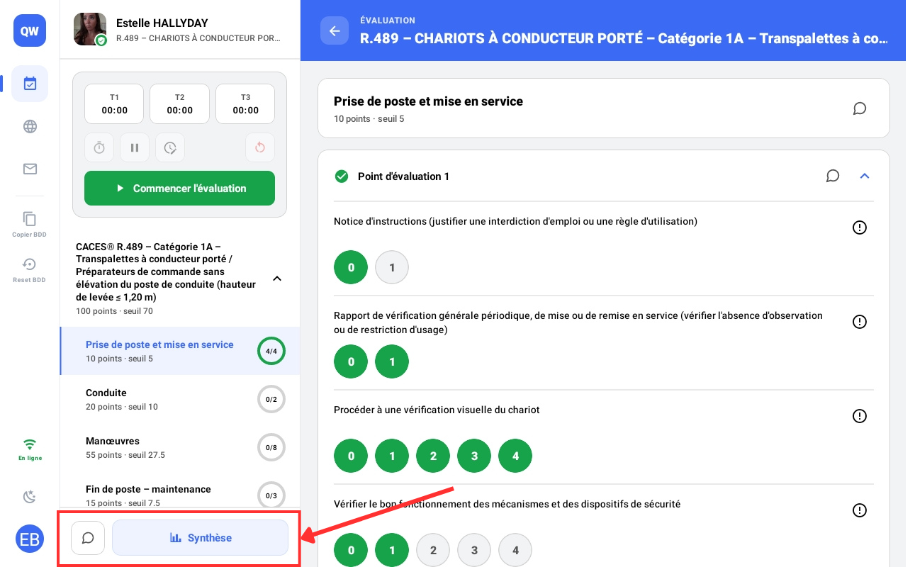
L’écran d’évaluation se compose d’un menu à gauche et de la grille à droite.
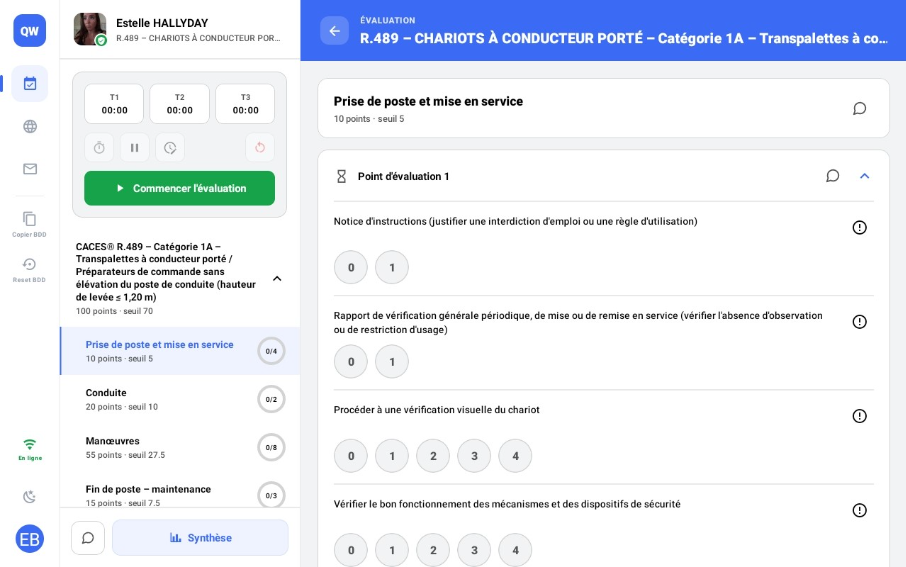
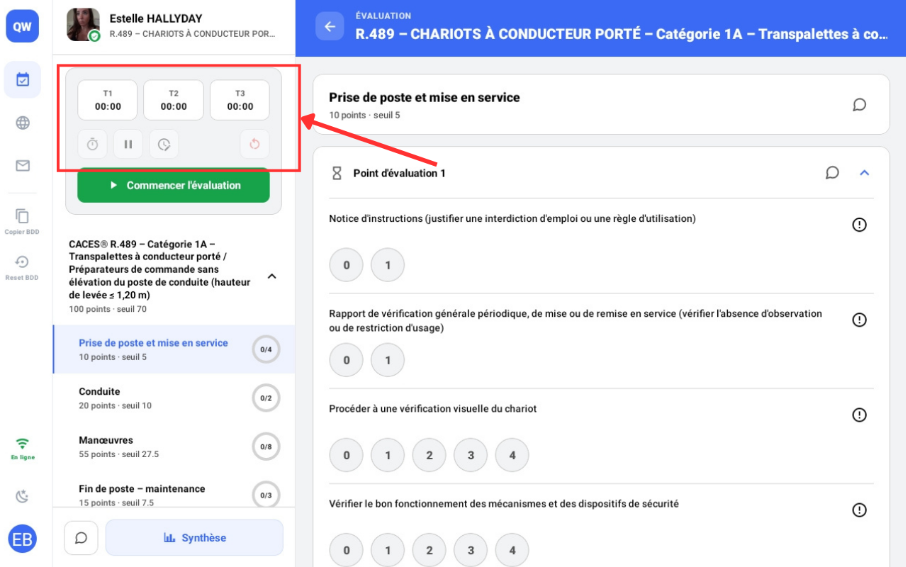
En haut du menu : le candidat (appuyez pour changer de candidat s’ils sont plusieurs), puis le bloc des temps avec les trois onglets T1, T2, T3 et leur chronomètre.
Le bouton principal change de libellé au fil de l’épreuve :
- « Commencer l’évaluation » — démarre T1 et lance le chronomètre (un point clignotant signale la phase active).
- « Passer à T2 », puis « Passer à T3 » — enchaînent les phases.
- « Terminer l’évaluation » — clôture le chronométrage. Le bloc affiche alors « Examen terminé ».
Les outils de la rangée, sous les onglets :
Pause / Reprendre : Suspend le chronomètre (incident, interruption) et le relance.
Horloge à crayon : Ouvre « Saisie des temps » pour saisir T1, T2 et T3 en minutes, à la main. Utile si l’épreuve a commencé avant que la tablette soit prête. Validez avec « Valider ».
Flèche circulaire : « Réinitialiser » les temps. Une confirmation avertit : « Êtes-vous sûr de vouloir réinitialiser les temps de l’évaluation ? Cette action est irréversible. »
ℹ️Les temps sont enregistrés par candidat : passer d’un candidat à l’autre ne mélange jamais les chronomètres.
Noter la grille #
Le menu de gauche liste les thèmes de la grille : appuyez sur un thème pour l’afficher à droite.
- L’en-tête du thème rappelle son barème : « 20 points · seuil 14 ».
- Chaque point d’évaluation affiche son libellé, sa description, et les notes possibles sous forme de boutons (ex. `0` `1` `2`).
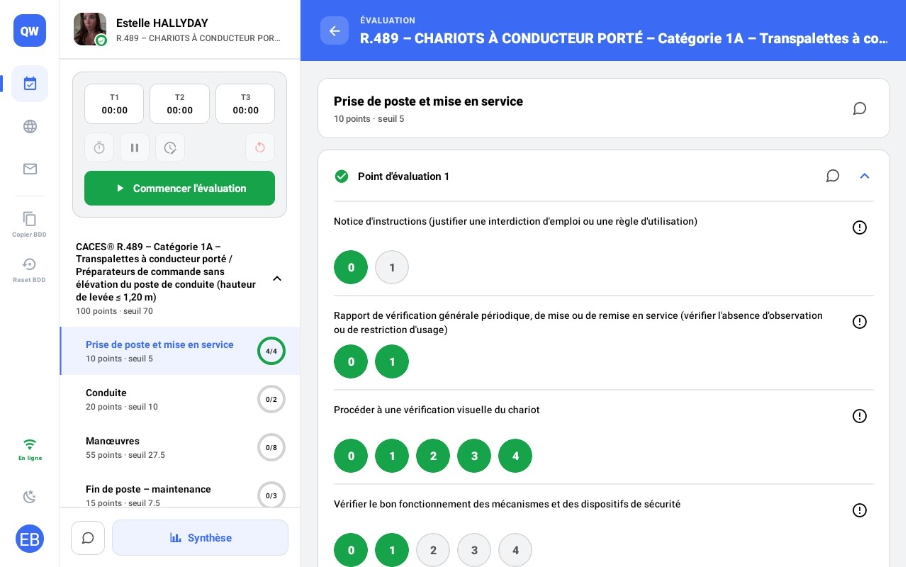
- Appuyez sur la note attribuée. Pour effacer une note, appuyez une seconde fois sur le bouton déjà sélectionné.
- L’icône point d’exclamation ouvre le référentiel d’erreurs, qui calcule la note à partir des fautes constatées.
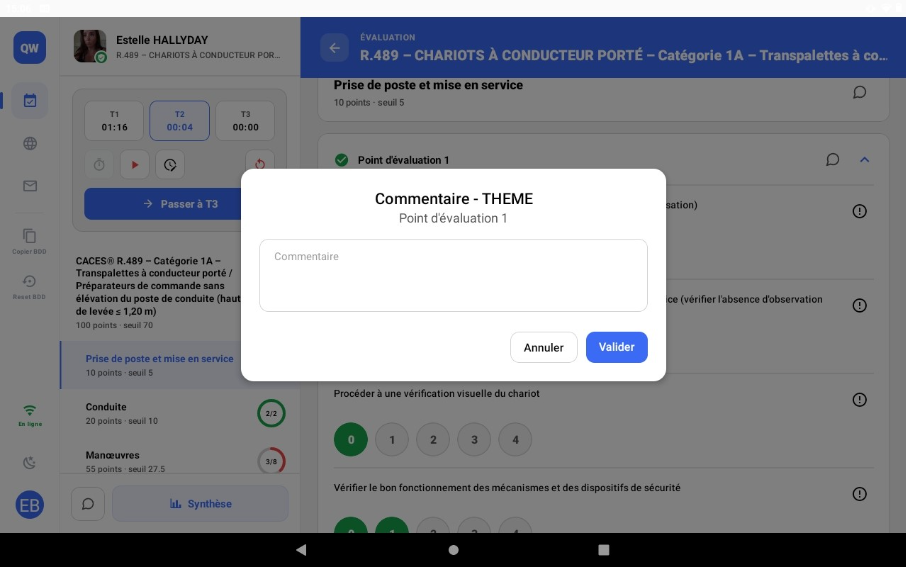
- Lorsqu’un point est en échec, une bulle de commentaire apparaît : utilisez-la pour justifier.
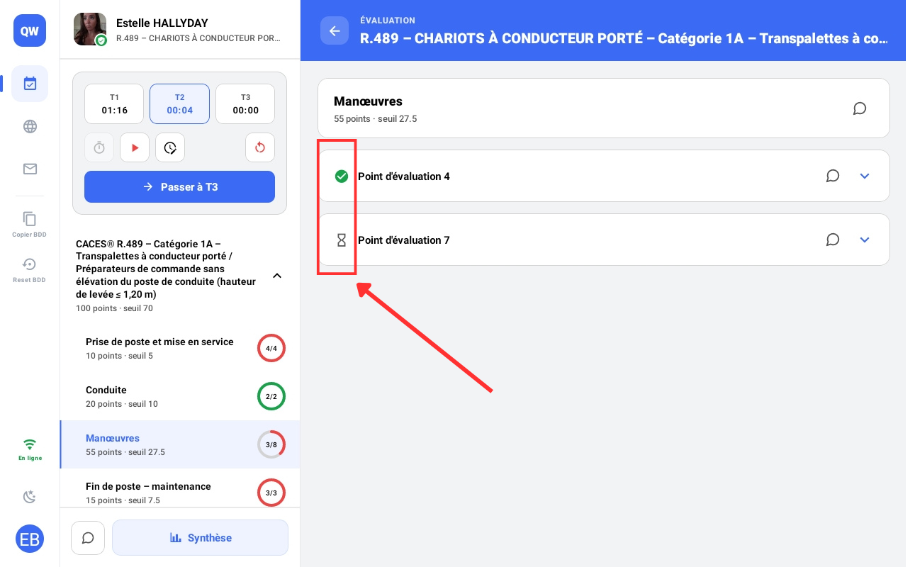
Les sous-thèmes se replient et se déplient, et portent une icône d’état :
Sablier : Aucune note saisie pour ce thème.
Coche verte : Le seuil du thème est atteint, sans point éliminé.
Croix rouge : Le seuil n’est pas atteint, ou un point est éliminé.
En bas du menu : la bulle de commentaire global (« Commentaire global », pour l’appréciation d’ensemble) et le bouton « Synthèse », qui ouvre le récapitulatif des résultats (voir le tuto « Les résultats »).
FAQ #
- Référentiel introuvable » au moment de démarrer : la grille de cette catégorie n’est pas présente sur la tablette. Connectez-vous au réseau, actualisez la liste des sessions, puis réessayez.
- Aucun stagiaire pour cette session » : aucun candidat n’est inscrit à cette catégorie. L’inscription se fait côté administrateur, dans Quizzweb Examen.
- Le bouton “Commencer l’évaluation » reste gris : aucun candidat n’est sélectionné. Appuyez sur la ligne du candidat (le rond de droite se remplit).
- Un candidat n’est pas sélectionnable : il est marqué Absent, ou son examen est terminé. Réactivez sa présence avec le bouton de présence, ou choisissez un autre candidat.
- Non démarré » et je ne peux rien faire : la session est à venir. La bannière indique la date d’ouverture des évaluations.
- Le chronomètre ne tourne pas : vérifiez que l’évaluation est bien démarrée (bouton « Commencer l’évaluation ») et qu’elle n’est pas en pause (l’icône bascule sur play).
- J’ai oublié de démarrer le chronomètre : saisissez les durées à la main via l’horloge à crayon (« Saisie des temps »).
- Les outils Pause / Saisie des temps sont grisés : ils ne s’activent qu’une fois l’évaluation démarrée.
- Je me suis trompé de candidat : appuyez sur le bandeau du candidat en haut du menu pour basculer sur un autre. Chaque candidat conserve ses notes, ses temps et ses commentaires.
- Je suis sorti de l’évaluation par erreur : rien n’est perdu, tout est enregistré au fur et à mesure. Rouvrez la catégorie, choisissez le candidat (badge Examen en cours) et reprenez.
- La photo du candidat ne part pas : elle est stockée sur la tablette et renvoyée automatiquement à la prochaine actualisation en ligne de la liste des sessions.